
青苹果系统 Ghost Win7 SP1 X64 装机版 V2026.09
系统截图
共 4 张 · 点击图片可放大查看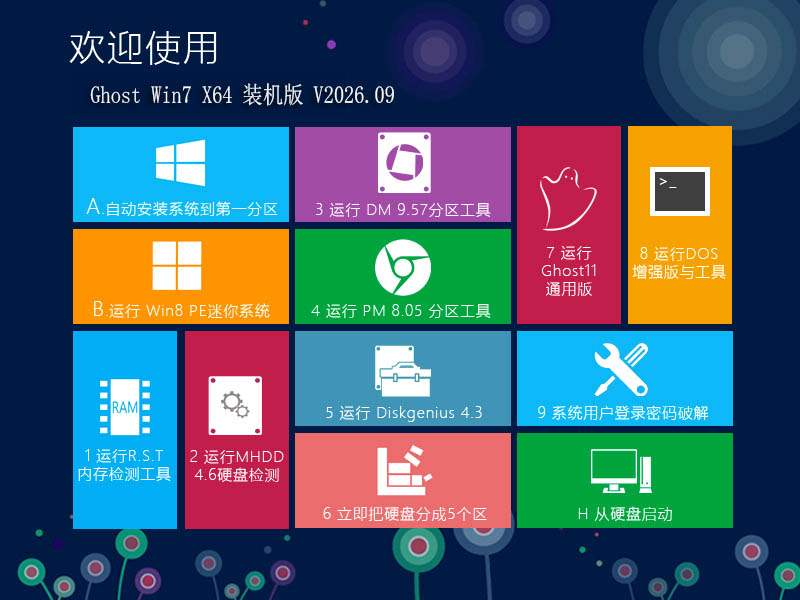
 1/4
1/4
青苹果系统 Ghost Win7 SP1 X64 装机版 V2026.09 基于 Windows 7 SP1 旗舰版 64位系统制作,采用 Ghost 方式进行系统封装,适用于需要 Windows 7 64位运行环境的台式电脑和笔记本电脑。
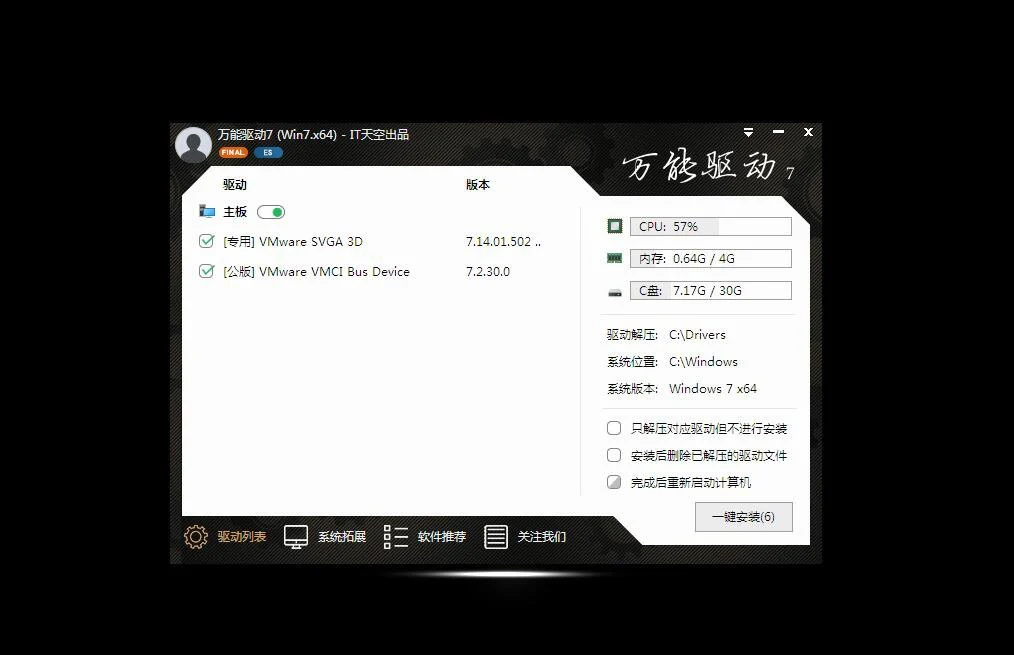
本版本在保留 Windows 7 常用系统组件的基础上进行适度精简及优化调整,集成万能驱动 V7.23.1221.1 正式版,以及 VB、VC++、DirectX 12、.NET Framework 等常用运行组件,并针对日常使用及系统安装环境进行相应优化。
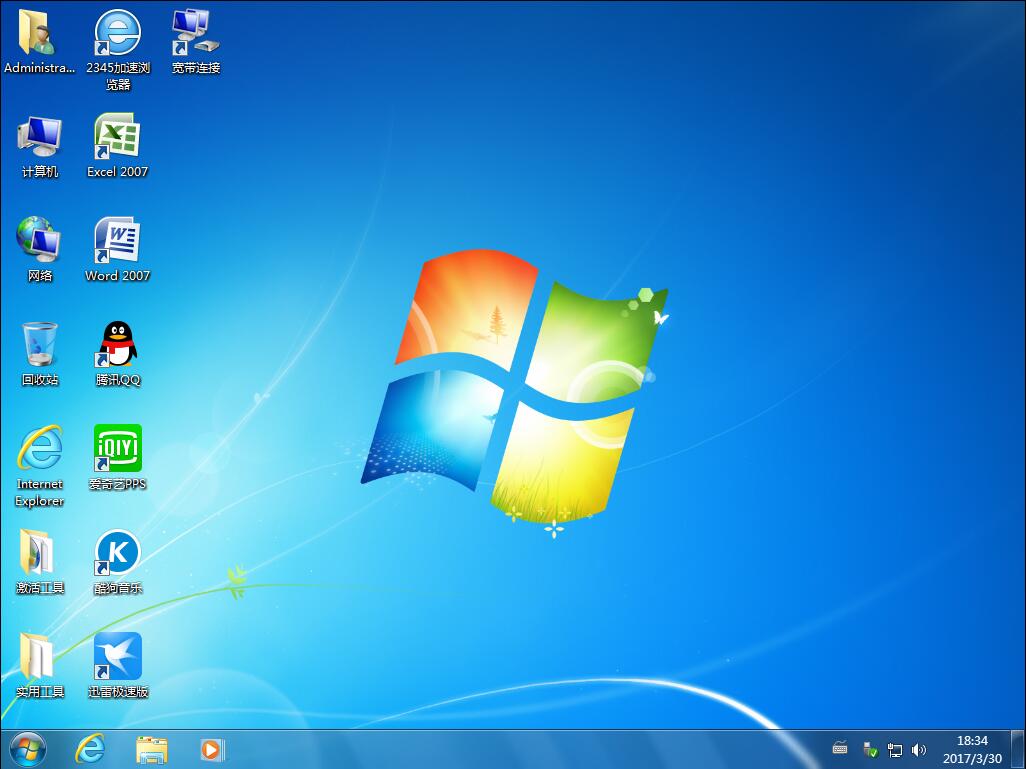
作为装机版,系统集成输入法、办公、浏览器、影音等常用软件,可以减少系统安装完成后逐一安装常用应用的步骤,适合老旧电脑维护、Windows 7 软件兼容环境以及仍有 Windows 7 64位系统使用需求的用户。
系统对个人资料保存方式进行了调整,“我的文档”“收藏夹”等目录默认转移至 D 盘,降低重新安装系统时因格式化系统分区造成个人资料丢失的风险。桌面目录默认仍保留在 C 盘,如有需要,可以使用系统附带的个人资料转移工具自行调整。
本版本系统补丁更新至 2026年9月1日,系统架构为 X64(64位)。
更新内容
青苹果系统 Ghost Win7 SP1 X64 装机版 V2026.09 主要更新内容如下:
- 系统补丁更新至 2026年9月1日;
- 更新万能驱动至 V7.23.1221.1 正式版;
- 更新并集成常用 VB、VC++ 运行库;
- 集成 DirectX 12 相关运行组件;
- 集成 .NET Framework 4.8;
- 更新部分装机版常用软件;
- 对部分系统服务及使用设置进行优化;
- 优化部分系统安装及使用细节。
系统特点
- 基于 Windows 7 SP1 旗舰版 64位系统制作;
- 系统架构为 X64(64位),适合支持 64 位 Windows 环境的电脑;
- 采用 Ghost 镜像方式封装,方便系统安装及维护;
- 适度精简系统组件,同时保留 Windows 7 常用功能;
- 集成万能驱动 V7.23.1221.1 正式版;
- 支持常见 SATA、RAID、SCSI 等存储设备;
- 针对 SSD 固态硬盘进行相应系统优化;
- 集成 VB、VC++ 2005~2019 常用运行库;
- 集成 DirectX 12 相关运行组件;
- 集成 .NET Framework 4.8;
- 对部分系统服务及注册表设置进行优化;
- 系统自动更新默认关闭;
- 集成多款装机常用软件,减少安装后的配置步骤;
- “我的文档”“收藏夹”等个人资料目录默认转移至 D 盘;
- 桌面默认保留在 C 盘,可使用个人资料转移工具自行调整。
集成软件
本版本属于装机版,在系统基础组件之外集成了发布时配置的常用软件:
- WinRAR V6.23
- 搜狗拼音输入法
- IE11
- Adobe Flash Player 相关组件
- VB、VC++ 2005 / 2008 / 2010 / 2012 / 2013 / 2015 / 2019 运行库
- DirectX 12
- QQ 9.3
- WPS 2019
- 迅雷极速版 V1.0.34.360
- 2345加速浏览器 V10.7
- 爱奇艺 V5.6.40
- 酷我音乐 V15.8.1
- .NET Framework 4.8
- 个人资料转移等实用工具
安装教程
安装系统前,请提前备份 C 盘、桌面以及其他重要个人文件,并核对下载文件的 MD5,确认系统镜像完整后再进行安装。
1、硬盘安装
如果当前 Windows 系统可以正常运行,可以采用硬盘方式进行安装。
将 ISO 镜像中的 Ghost安装器.EXE 和 Windows7.GHO 提取到本地非系统分区,例如 D 盘。
运行 Ghost 安装工具,选择对应的 Windows 7 GHO 镜像及系统分区,确认无误后按照工具提示执行安装。
电脑重新启动后会进入系统部署过程,等待安装完成即可。
2、WinPE 安装
使用 U 盘启动电脑进入 WinPE 环境,然后运行支持 GHO 镜像恢复的系统安装工具。
选择系统镜像中的 Windows7.GHO 文件,并将目标系统分区设置为 C 盘。
确认镜像文件和目标分区无误后开始恢复。镜像释放完成后重新启动电脑,根据系统提示完成后续系统部署。
3、光盘安装
如果电脑仍配备光驱,也可以将 ISO 镜像按照镜像刻录方式写入光盘。
将电脑设置为从光驱启动,进入系统安装菜单后,根据界面提示选择对应的 Windows 7 安装项目。
ISO 镜像刻录与普通数据文件写入光盘的方式不同,应使用刻录软件提供的“刻录镜像”功能。
4、安装注意事项
系统下载完成后,建议首先验证 ISO 文件的 MD5。如果校验结果与本站系统信息中提供的 MD5 不一致,说明下载文件可能不完整或已经发生变化,建议重新下载后再进行安装。
安装 Ghost 系统时请特别确认目标分区,避免因选择错误分区造成其他磁盘数据丢失。
本版本为 Windows 7 SP1 X64(64位)。相比 32 位版本,64 位系统更适合内存容量较大的电脑以及需要运行 64 位应用程序的软件环境。
由于 Windows 7 已属于较早的 Windows 系统,部分新硬件、驱动程序以及新版应用软件可能不再提供完整兼容支持,安装前建议确认电脑硬件及所需软件的兼容情况。
特别说明
本系统主要面向 Windows 7 系统安装、测试、老旧电脑维护以及特定软件兼容环境等使用场景。
- Windows 7 操作系统及相关商标、版权归其原权利人所有;
- 本站主要提供 Windows 系统版本信息、安装说明及相关资料整理;
- 本版本经过系统封装、驱动集成以及部分设置调整,并非未经修改的微软官方原版镜像;
- “装机版”主要指集成常用运行组件、驱动及部分日常应用软件的系统配置方案;
- 镜像中涉及的第三方软件版权归相应软件开发者及权利人所有;
- 部分旧版软件可能已经停止维护,可以根据实际需要自行卸载或更换;
- 安装系统前请提前备份重要数据,并确认电脑硬件、驱动以及所需应用软件与 Windows 7 的兼容情况;
- 如有商业使用需求,请通过正规渠道取得相应软件及授权。