
Win11系统怎么安装?U盘PE安装Windows 11详细教程
教程介绍
Windows 11 系统下载安装完成后,很多用户首先遇到的问题就是:系统镜像应该怎么安装?
目前比较常用的方法是通过 U盘启动盘进入 WinPE 环境安装 Windows 11。这种方式适用于新电脑安装系统、旧电脑重装系统,以及原系统已经无法正常启动等情况。
由于 Windows 系统镜像可能采用不同的封装格式,常见的包括 GHO、WIM、ESD 等,因此实际安装时需要根据镜像格式选择对应的安装方式。
本教程以 U盘 WinPE 安装为例,介绍 Windows 11 系统从准备工作、U盘启动、进入 PE,到系统镜像部署和首次启动的完整过程。
**重要提示:**重装系统可能会清除系统盘中的数据。操作前请务必备份桌面、文档、下载目录以及 C 盘中的重要文件。
一、安装前的准备工作
安装 Windows 11 前,建议提前准备以下内容:
- 一个 8GB 或以上容量的U盘;
- 可正常使用的 WinPE 启动盘;
- 已下载完成的 Windows 11 系统镜像;
- 提前备份电脑中的重要个人资料;
- 笔记本电脑建议连接电源后再进行安装。
如果系统镜像是从本站下载的,下载完成后建议先进行文件完整性校验。
可以使用 MD5 校验工具计算镜像文件的 MD5,并与对应系统文章“系统信息”中提供的 MD5 进行比较。
如果校验结果不同,建议重新下载镜像后再安装,避免因为文件损坏导致部署失败。
二、制作U盘PE启动盘
准备一个没有重要资料的U盘,可以使用 优启通 EasyU U盘PE启动盘制作工具 制作 WinPE 启动盘。优启通支持 BIOS(Legacy)与 UEFI 启动模式,并集成了系统安装和维护过程中常用的工具,适合用于制作 Windows 系统安装所需的U盘PE环境。
如果还没有制作PE启动盘,可以先参考 优启通怎么制作U盘PE?EasyU制作U盘启动盘详细教程,制作完成后再继续下面的Windows 11安装步骤。
制作启动盘的过程中通常会调整U盘分区,因此制作前一定要备份U盘中的重要文件。制作完成后,再将需要安装的 Windows 11 系统镜像准备好,随后即可通过U盘启动电脑进入 WinPE 环境。
制作完成后,将下载好的 Windows 11 ISO 镜像保存到电脑其他磁盘,或者保存到容量足够的U盘中。
如果 ISO 文件较大,应确认U盘文件系统能够正常存放对应的大文件。
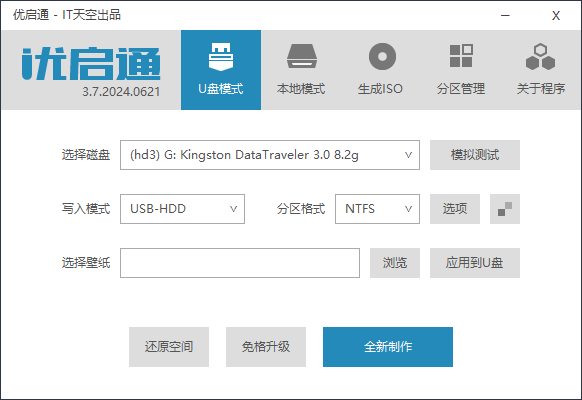
使用U盘启动盘制作工具制作 WinPE 启动盘,制作前请备份U盘中的重要数据。
三、设置电脑从U盘启动
将制作好的U盘插入需要安装 Windows 11 的电脑,然后重新启动电脑。
在电脑开机过程中连续按对应的启动菜单快捷键(Boot Menu)。
不同品牌电脑及主板使用的快捷键可能不同,比较常见的有:
- F12
- F11
- F9
- F8
- Esc
具体按键应以电脑品牌、主板型号以及开机界面的实际提示为准。
不同品牌电脑和主板的启动快捷键可能有所不同,如果无法进入U盘启动菜单,可以查看 电脑怎么设置U盘启动?各品牌电脑Boot Menu启动快捷键大全,根据电脑或主板品牌查找对应的启动方式
进入启动菜单以后,找到对应的U盘设备。
对于目前大多数使用 UEFI 的电脑,通常优先选择带有:
UEFI
字样的U盘启动项目。
选择以后按 Enter,即可尝试从U盘启动。
如果电脑启动菜单同时出现 UEFI 和普通U盘启动项目,不确定应该选择哪一个,可以参考 UEFI和Legacy有什么区别?安装Windows系统应该怎么选?
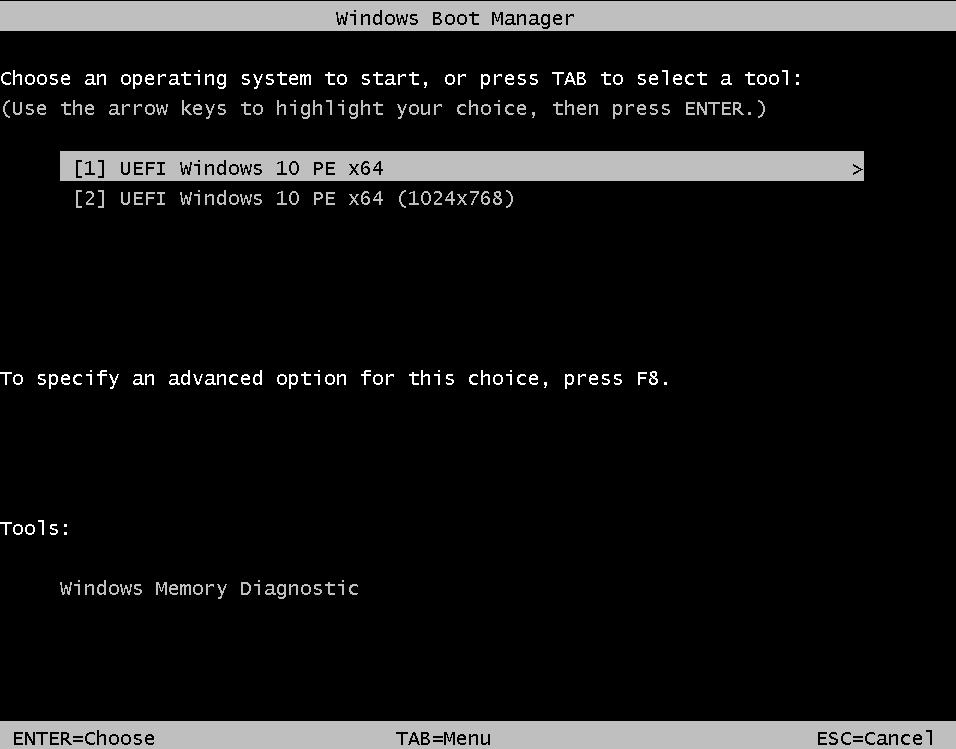
电脑 Boot Menu 选择U盘启动的截图
在启动菜单中选择对应的U盘设备,新电脑通常优先选择 UEFI 启动项目。
四、进入WinPE系统
成功从U盘启动以后,会进入 WinPE 启动界面。
根据实际使用的 PE 工具选择对应的 WinPE 环境进入系统。
等待 PE 桌面加载完成后,就可以开始安装 Windows 11。
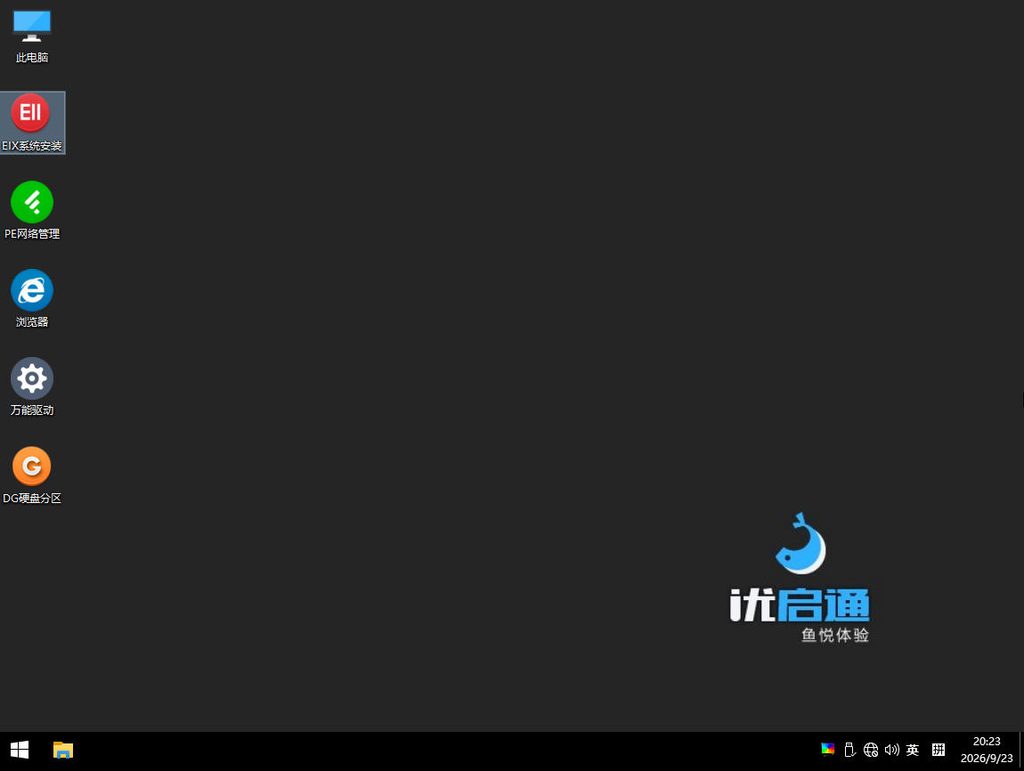
进入 WinPE 后,可以使用系统安装工具部署 Windows 11 镜像。
五、安装前确认系统分区
正式安装之前,首先需要确认 Windows 系统准备安装到哪个分区。
通常情况下 Windows 系统安装在:
C盘
但在 WinPE 环境中,磁盘盘符有时可能与原 Windows 系统中的盘符不同,因此不要只根据 C、D、E 等盘符判断分区。
建议同时根据:
- 分区容量
- 磁盘位置
- 原有文件
- 分区类型
综合判断真正的系统分区。
如果电脑中存在多个硬盘,更需要仔细确认。
这里一定不要选错分区。格式化或覆盖错误的分区可能造成个人数据丢失。
如果只是普通系统重装,并不一定需要重新给整个硬盘分区。
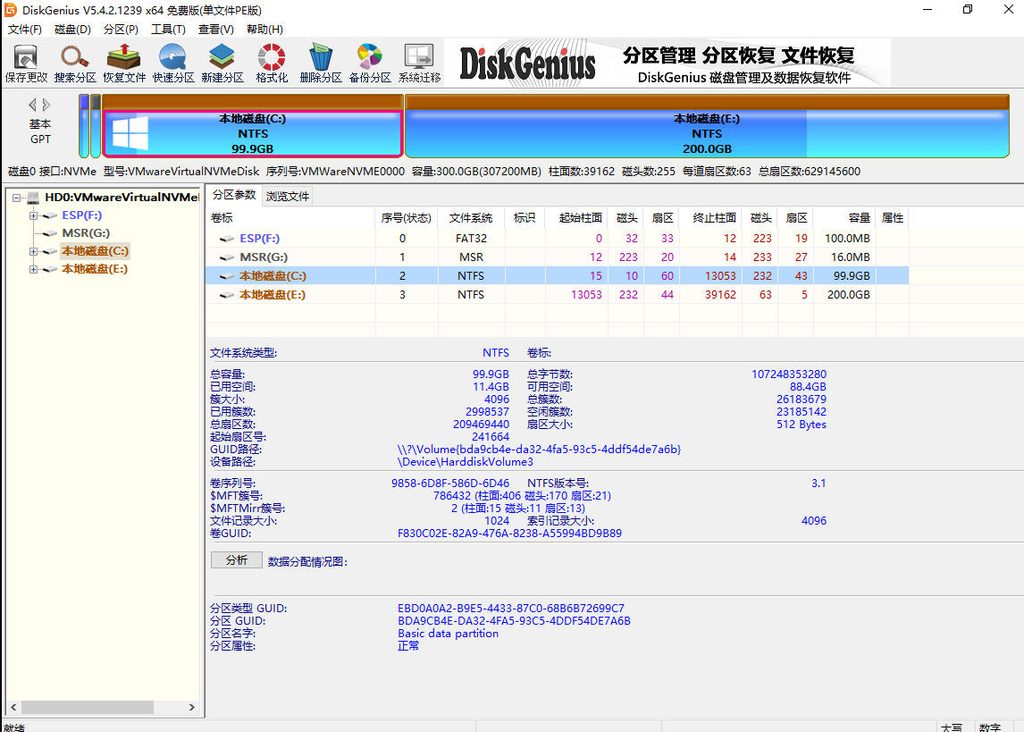
WinPE磁盘管理/分区工具截图
安装前确认 Windows 系统分区,存在多个硬盘时尤其需要注意。
六、GHO格式Win11系统安装方法
如果下载的 Windows 11 系统采用 GHO 镜像格式,可以使用支持 Ghost 镜像恢复的安装工具进行部署。
打开对应的系统安装工具后:
选择 Windows 11 的 .GHO 镜像文件,然后选择需要安装系统的目标分区。
确认镜像文件和目标系统分区都正确以后,再开始执行系统恢复。
恢复过程中不要关闭电脑或强制重启。
等待镜像释放完成后,根据安装工具提示重新启动电脑。
重启前可以拔掉U盘,或者确保电脑下一次从本地硬盘启动。
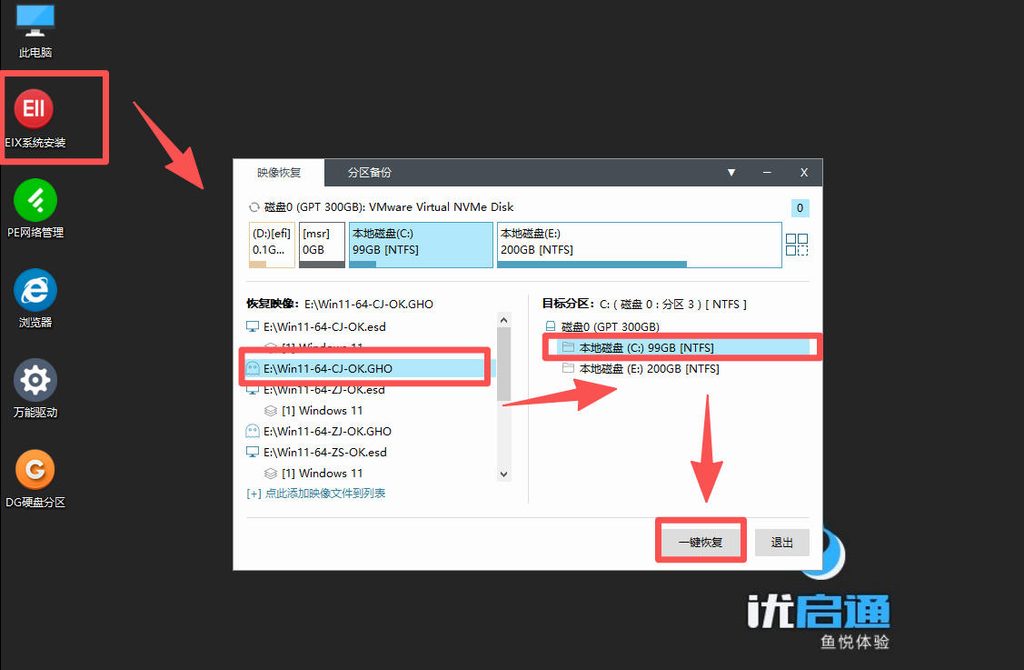
GHO安装工具选择镜像和C盘的截图
GHO 系统需要选择正确的镜像文件和目标系统分区,确认无误后再开始恢复。
七、ESD/WIM格式Win11系统安装方法
如果下载的是 ESD 或 WIM 格式的 Windows 11 系统,则安装方法与传统 GHO 镜像不同。
进入 WinPE 后,运行支持 WIM/ESD 镜像部署的 Windows 安装工具。
然后选择对应的:
WIM 或 ESD 镜像文件
安装工具读取镜像以后,如果其中包含多个 Windows 版本,需要选择准备安装的 Windows 11 版本。
随后选择 Windows 系统的目标分区。
确认:
系统镜像 → Windows版本 → 目标分区
三项全部正确以后,再开始部署。
镜像释放完成后,根据安装工具实际情况完成启动相关设置,然后重新启动电脑。
ESD/WIM 镜像不能简单按照传统 GHO 镜像的 Ghost32 恢复方式进行安装,应使用支持 WIM/ESD 部署的安装工具。
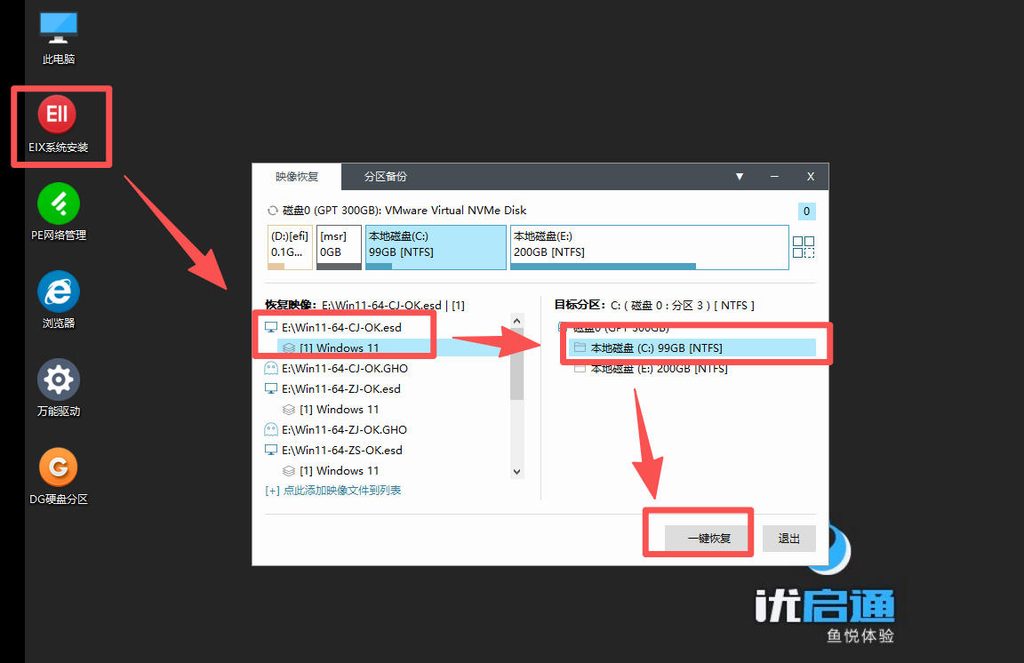
ESD/WIM安装工具选择系统镜像的截图
ESD/WIM 镜像应使用支持对应格式的 Windows 部署工具进行安装。
八、等待Windows 11完成安装
第一次重新启动以后,不要立即进行其他操作。
Windows 11 可能还需要继续完成:
- 系统初始化
- 硬件检测
- 驱动安装
- 系统配置
- 桌面初始化
期间电脑可能出现多次自动重启,这是系统部署过程中可能出现的正常现象。
等待系统正常进入 Windows 11 桌面即可。
首次进入桌面后,建议稍等几分钟,让系统完成剩余的初始化工作。
九、安装完成后的检查
进入 Windows 11 桌面后,不建议马上删除系统镜像或备份文件。
可以先检查以下项目:
- 显卡、声卡、网卡等设备驱动是否正常;
- 网络连接是否正常;
- 屏幕分辨率是否正确;
- 声音是否正常;
- 设备管理器中是否存在未正确识别的硬件;
- 常用软件能否正常运行;
- Windows 版本及系统架构是否与安装的版本一致。
确认系统运行正常以后,再根据自己的需要安装其他应用软件。
十、常见问题
1、电脑无法从U盘启动怎么办?
首先确认U盘启动盘是否制作成功,然后检查启动菜单中是否能够识别U盘。
如果存在多个U盘启动项目,可以根据电脑实际启动模式尝试对应的 UEFI 项目。
仍然无法启动时,可以检查 BIOS/UEFI 中的启动设置。
2、安装工具找不到系统镜像怎么办?
首先确认 ISO 镜像是否已经正确下载。
如果系统镜像位于 ISO 文件内部,可以根据使用的安装工具选择加载 ISO,或者找到其中实际的 GHO、WIM、ESD 等系统映像文件。
不同 PE 安装工具支持的镜像格式可能不同。
3、安装过程中出现错误怎么办?
如果系统在镜像释放或部署过程中出现错误,首先建议检查下载文件的完整性。
重新计算镜像 MD5,并与本站对应系统文章中提供的信息进行比较。
同时检查硬盘、内存、目标系统分区以及所使用的安装工具是否正常。
4、GHO和ESD应该选择哪种安装方法?
主要根据下载的系统镜像格式决定。
**GHO 镜像:**使用支持 Ghost 镜像恢复的工具。
**ESD/WIM 镜像:**使用支持 Windows WIM/ESD 镜像部署的安装工具。
不要把两种安装方式混在一起。
总结
使用U盘 WinPE 安装 Windows 11 的核心步骤可以概括为:
制作PE启动盘 → U盘启动 → 进入WinPE → 确认系统分区 → 选择系统镜像 → 部署系统 → 重启完成安装。
其中最重要的是确认系统镜像格式和目标系统分区。
GHO 系统使用对应的 Ghost 镜像恢复方式,而 ESD/WIM 系统应使用支持 Windows 映像部署的安装工具。
安装前做好个人资料备份,并确认系统镜像完整,可以减少重装过程中遇到问题的概率。