
UEFI和Legacy有什么区别?安装Windows系统应该怎么选?
教程介绍
在使用U盘PE安装 Windows 系统时,经常会看到 UEFI、Legacy、GPT、MBR 等名词。
尤其是在电脑的 Boot Menu 启动菜单中,同一个U盘有时会出现两个启动项目,例如:
UEFI: USB Flash Drive
和:
USB Flash Drive
很多第一次重装系统的用户不知道应该选择哪一个,也容易把 UEFI、Legacy 与 GPT、MBR 混为一谈。
简单来说,UEFI和Legacy主要属于电脑的启动方式,而GPT和MBR主要属于磁盘分区形式。它们之间存在一定搭配关系,但并不是同一个概念。
本文就介绍 UEFI 与 Legacy 的基本区别,以及安装 Windows 10、Windows 11 等系统时应该如何选择。
一、什么是UEFI?
UEFI(Unified Extensible Firmware Interface)是目前新电脑普遍采用的一种固件启动方式,可以看作传统 BIOS 启动方式的发展和替代方案。
现在大多数预装 Windows 10、Windows 11 的电脑,通常都采用:
UEFI + GPT
这种组合。
相比传统 Legacy 启动方式,UEFI能够更好地适应现代硬件和大容量磁盘,并支持 Secure Boot(安全启动)等功能。
如果你的电脑原本就是以 UEFI 方式正常运行 Windows,而且没有特殊需求,重新安装系统时通常没有必要主动改成 Legacy。
二、什么是Legacy?
Legacy 通常指传统 BIOS 兼容启动方式。
它主要用于兼容较早期的操作系统、硬件以及传统启动环境。
在一些旧电脑或者较老的系统安装环境中,经常会看到:
Legacy + MBR
这样的组合。
部分主板的 BIOS/UEFI 设置中还可能出现:
CSM(Compatibility Support Module)
它主要用于提供一定的传统 BIOS 启动兼容能力。
随着新电脑和 Windows 11 的普及,UEFI已经成为更加常见的启动方式。
三、UEFI和Legacy有什么区别?
可以简单参考下面这张表:
| 对比项目 | UEFI | Legacy |
|---|---|---|
| 定位 | 现代固件启动方式 | 传统BIOS兼容启动方式 |
| 常见磁盘搭配 | GPT | MBR |
| 新电脑使用情况 | 常见 | 主要用于兼容 |
| Windows 11 | 更适合 | 不建议作为常规选择 |
| Secure Boot | 支持 | 通常不使用 |
| 老系统兼容 | 相对有限 | 相对更适合旧环境 |
| 当前装机建议 | 优先考虑 | 有兼容需求时使用 |
对于目前的新电脑来说,安装 Windows 10 或 Windows 11 时,通常优先保持 UEFI 启动环境。
四、UEFI和GPT是一回事吗?
不是。
这是重装系统时很容易混淆的地方。
可以简单理解:
UEFI / Legacy
解决的是:
电脑使用什么方式启动系统?
而:
GPT / MBR
解决的是:
硬盘采用什么分区表形式?
所以它们属于两个不同层面的概念。
实际装机过程中比较常见的组合是:
UEFI + GPT
以及:
Legacy + MBR
但不能因此认为 UEFI 就等于 GPT,或者 Legacy 就等于 MBR。
五、怎么查看自己现在是UEFI还是Legacy?
如果 Windows 目前还能正常进入,可以直接在系统中查看。
按:
Win + R
打开“运行”,输入:
msinfo32
然后按 Enter。
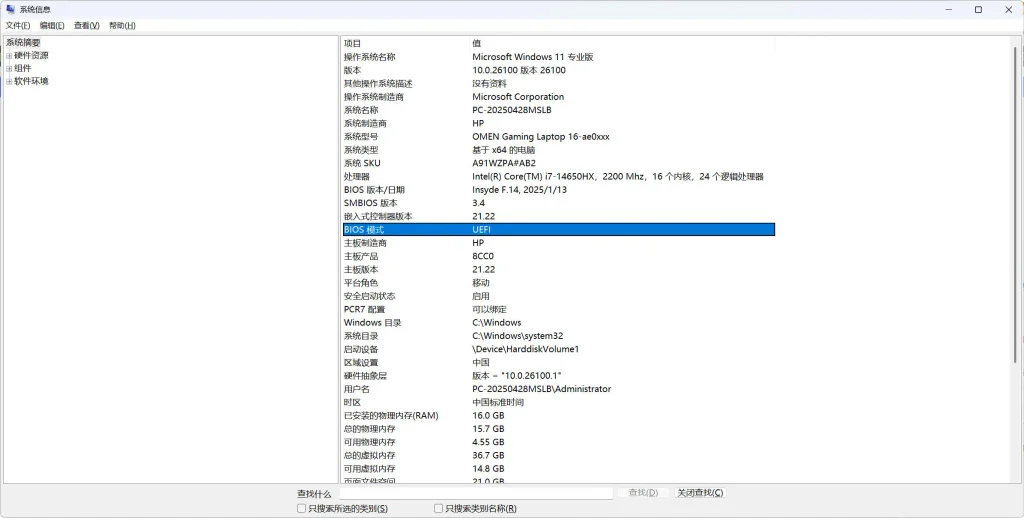
进入“系统信息”以后,找到:
BIOS 模式
这里通常会显示:
UEFI
或者:
传统 / Legacy
如果显示 UEFI,说明当前 Windows 是按照 UEFI 环境启动的。
六、怎么查看硬盘是GPT还是MBR?
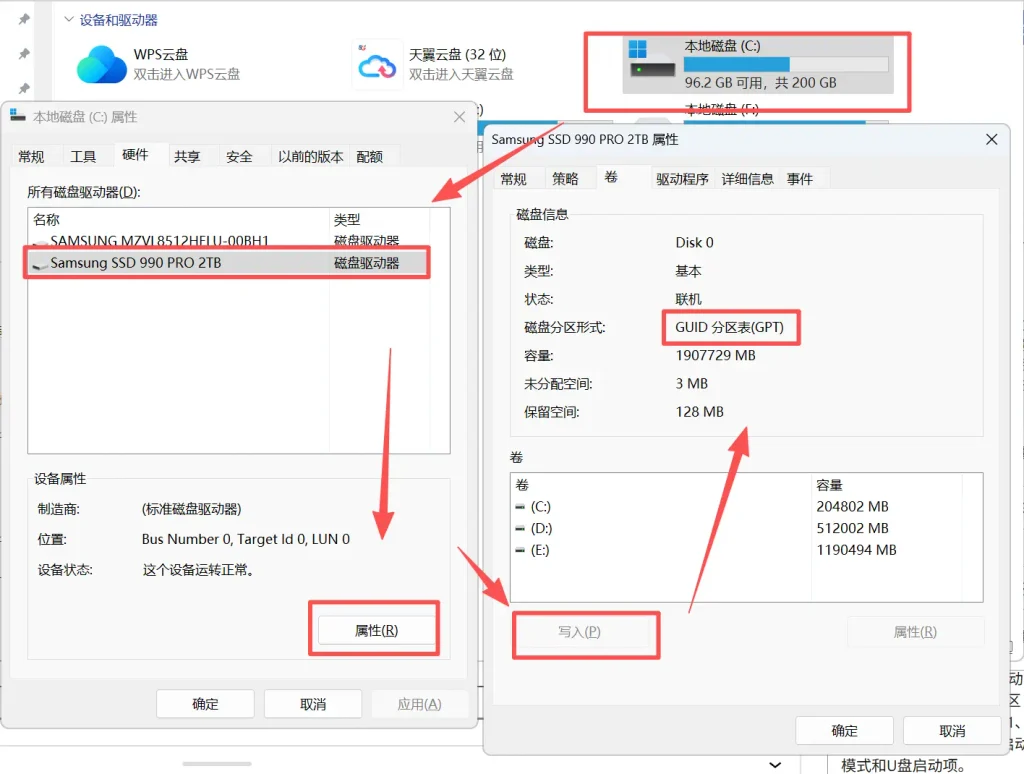
在 Windows 中右键开始菜单,打开 磁盘管理,找到需要查看的硬盘,例如“磁盘0”。
右键磁盘 → 属性 → 卷,查看“磁盘分区形式”。
如果进入“卷”页面后各项信息显示为空,可以点击下方的 “写入(P)” 按钮,让 Windows 读取并显示磁盘信息。随后即可看到当前磁盘采用的是 GUID 分区表(GPT) 还是 主启动记录(MBR)。
例如下图中的“磁盘分区形式”显示为 GUID 分区表(GPT),说明该硬盘当前采用 GPT 分区形式。
七、安装Windows 11应该选UEFI还是Legacy?
对于 Windows 11,通常建议使用:
UEFI + GPT
Windows 11 面向的就是较新的电脑平台,UEFI、Secure Boot、TPM 等也是 Windows 11 硬件环境中经常涉及的内容。
如果电脑原本已经安装 Windows 11,而且当前系统信息显示:
BIOS模式:UEFI
那么重装 Windows 11 时,一般继续使用原来的 UEFI 启动方式即可,没有必要为了重装系统主动切换到 Legacy。
对于你的新电脑,尤其是近几年购买的电脑,通常也应该优先考虑 UEFI。
八、安装Windows 10应该怎么选?
Windows 10 对新旧硬件环境的兼容范围相对比较广。
如果电脑本身已经采用:
UEFI + GPT
那么重装 Windows 10 时通常继续保持即可。
如果是一台比较老的电脑,原来一直采用 Legacy + MBR,而且系统运行正常,则可以根据电脑实际硬件和安装环境决定是否继续保持原来的方式。
对于普通用户来说,一个比较简单的原则就是:
原来的启动环境没有问题,就不要为了重装系统随意改变启动模式和磁盘分区形式。
这样可以减少安装过程中出现启动异常的概率。
九、Boot Menu出现两个U盘应该选哪个?
这也是最常见的问题之一。
假设你的U盘名称是:
Kingston DataTraveler
进入 Boot Menu 后可能看到:
UEFI: Kingston DataTraveler
以及:
Kingston DataTraveler
一般来说:
带有 UEFI 前缀的项目
代表尝试以 UEFI 方式启动U盘。
另一个没有 UEFI 前缀的项目,则可能对应传统兼容启动方式。
如果电脑准备安装 Windows 11,并且使用 GPT 磁盘,通常优先选择:
UEFI: U盘名称
如果你还不知道怎么进入电脑的启动菜单,可以参考本站:
电脑怎么设置U盘启动?各品牌电脑Boot Menu启动快捷键大全
十、为什么选择U盘后无法进入PE?
如果在 Boot Menu 中已经选择U盘,但无法正常进入 WinPE,可能与下面这些情况有关:
- PE启动盘没有正确制作;
- 当前启动模式与U盘PE启动环境不匹配;
- U盘本身存在兼容问题;
- USB接口存在兼容问题;
- BIOS/UEFI中的相关启动设置不匹配;
- PE启动文件损坏。
如果还没有确认U盘PE是否制作正确,可以重新参考:
按照步骤重新检查或制作启动盘。
十一、切换UEFI和Legacy会有什么影响?
这里尤其需要注意。
不要因为U盘暂时启动不了,就随意在BIOS里来回修改UEFI和Legacy。
电脑原有 Windows 系统的启动方式、磁盘分区形式以及启动文件之间存在关联。
例如原来的 Windows 是按照:
UEFI + GPT
安装的。
如果直接把启动方式切换成 Legacy,原来的系统可能无法按照之前的方式正常启动。
反过来也一样。
所以在修改启动模式之前,首先应该弄清楚:
- 当前 Windows 使用什么启动方式;
- 系统磁盘是 GPT 还是 MBR;
- 准备安装哪个 Windows 版本;
- PE启动盘支持什么启动方式。
对于普通重装系统,保持电脑原来的正常启动环境通常更加稳妥。
十二、安装系统时需要自己把MBR改成GPT吗?
不一定。
如果电脑目前已经是:
UEFI + GPT
而且只是正常重装 Windows,那么通常没有必要重新转换磁盘分区形式。
特别是磁盘中还有其他重要分区和个人文件时,不要为了安装系统随意执行:
删除全部分区、重新分区、MBR/GPT转换
等操作。
因为某些转换、重新分区或格式化操作可能造成数据丢失。
只有确实需要调整磁盘分区结构,并且已经做好完整数据备份的情况下,才应该进行相关操作。
十三、已经进入WinPE以后怎么安装系统?
如果启动方式选择正确,并且已经成功进入 WinPE,接下来就可以进行 Windows 系统部署。
对于不同格式的系统镜像,需要选择对应的安装方式。
例如:
GHO镜像
使用支持 Ghost 镜像恢复的工具进行部署。
WIM / ESD镜像
使用支持 Windows WIM/ESD 映像部署的安装工具。
如果第一次使用U盘PE安装 Windows 11,可以继续参考:
Win11系统怎么安装?U盘PE安装Windows 11详细教程
里面已经介绍从进入PE、确认系统分区,到 GHO、ESD/WIM 镜像部署的基本过程。
十四、新手应该怎么选?
如果看完前面的内容还是不知道应该怎么选,可以记住几个比较简单的原则。
新电脑安装Windows 11:
通常优先:
UEFI + GPT
原来就是UEFI启动的电脑:
普通重装系统通常继续保持 UEFI,不需要随意改成 Legacy。
比较老的电脑:
根据原来的启动环境、硬盘分区形式以及准备安装的系统决定。
不确定的情况下:
先查看当前 Windows 的“BIOS模式”和磁盘分区形式,再决定是否需要调整。
不要为了让U盘启动而随意更改多个 BIOS 选项。
总结
UEFI和Legacy都是电脑启动系统时涉及的启动方式,而GPT和MBR属于磁盘分区形式。
目前常见的组合主要是:
UEFI + GPT
以及:
Legacy + MBR
对于 Windows 11 和目前大多数新电脑,通常优先采用 UEFI + GPT。
如果电脑原来的 Windows 可以正常运行,而且只是普通重装系统,通常没有必要改变原来的启动方式和磁盘分区形式。
安装之前先弄清楚当前电脑采用 UEFI还是Legacy、GPT还是MBR,可以减少U盘无法启动、系统安装完成后无法进入 Windows 等问题。