
青苹果系统 Ghost Win11 正式版 X64 25H2 V2026.09
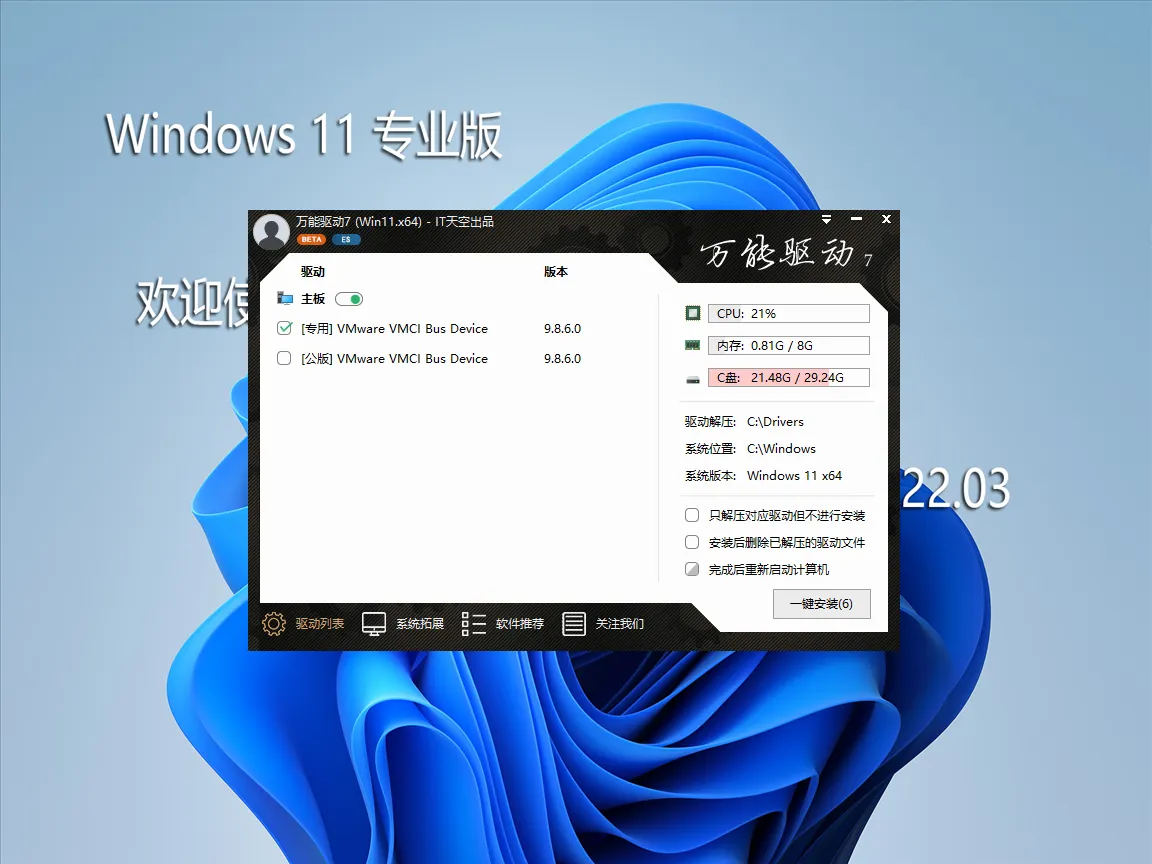
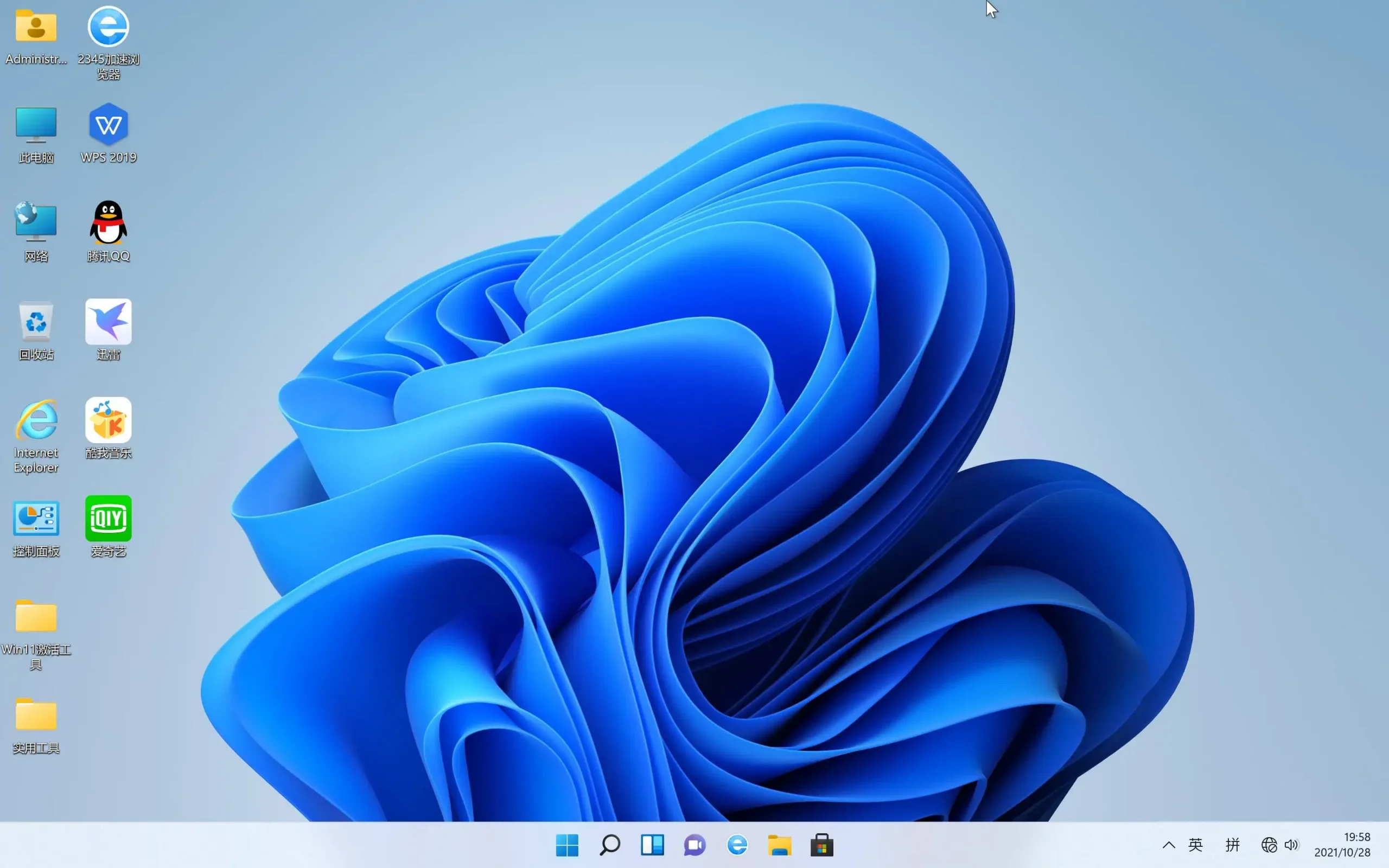
系统截图
共 3 张 · 点击图片可放大查看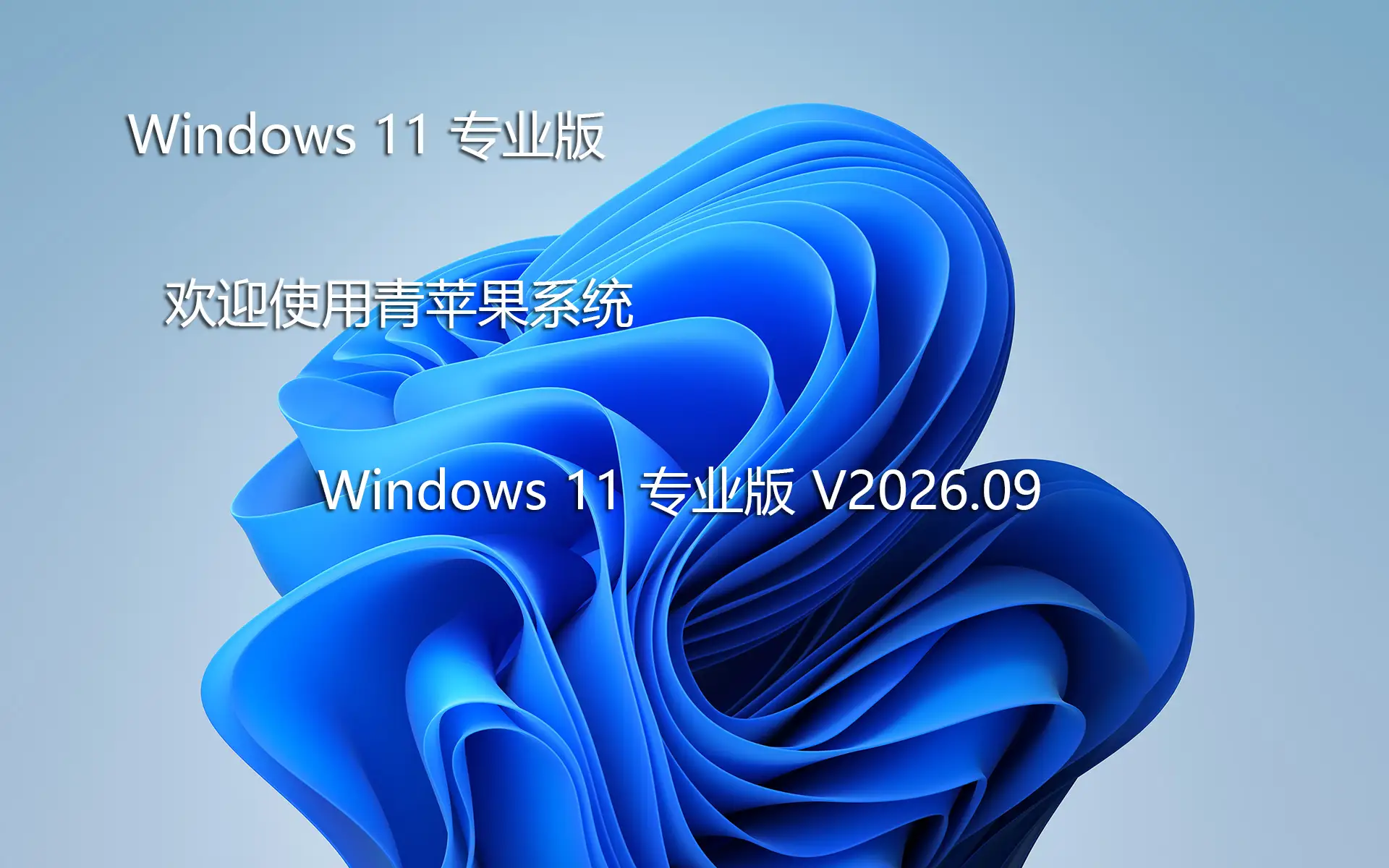
 1/3
1/3
青苹果系统 Ghost Win11 正式版 X64 25H2 V2026.09 基于 Windows 11 Version 25H2 Business Editions 64位简体中文镜像制作,采用 Windows 11 专业版作为系统版本,适用于支持 Windows 11 的台式电脑和笔记本电脑。
本版本采用适度精简方案,在保留 Windows 11 常用系统组件的基础上,对部分系统服务及使用设置进行了优化调整,并集成万能驱动 V7.23.1221.1 正式版、VB/VC++ 常用运行库、DirectX 12、.NET Framework 等常用组件,同时启用 .NET Framework 3.5 及 SMB 1.0/CIFS 文件共享支持。
与普通装机版相比,正式版在预装软件方面更加精简,仅保留少量浏览器及系统辅助软件,同时在桌面保留 Soft 软件安装器。用户可以根据自己的使用习惯,通过 Soft 软件安装器选择需要的常用软件,无需安装的项目则可以不安装。
对于喜欢简洁系统环境的用户,系统安装完成后也可以直接卸载自己不需要的预装软件,从而获得更加简洁、接近纯净版的使用环境,同时不影响 Windows 11 系统本身以及常用运行组件的正常使用。
本版本系统补丁更新至 2026年9月1日,系统架构为 X64(64位),适合需要 Windows 11 25H2 系统,同时希望预装软件较少、后续可以自行配置使用环境的用户。
本版更新
青苹果系统 Ghost Win11 正式版 X64 25H2 V2026.09 主要更新内容如下:
- 基于 Windows 11 Version 25H2 64位专业版制作;
- 系统补丁更新至 2026年9月1日;
- 更新万能驱动 V7.23.1221.1 正式版;
- 启用 .NET Framework 3.5;
- 启用 SMB 1.0/CIFS 文件共享支持;
- 更新并集成常用 VB、VC++ 运行库;
- 集成 DirectX 12 相关运行组件;
- 对 Microsoft Defender 相关组件进行精简调整;
- 对部分系统服务及常用设置进行优化;
- 调整系统预装软件配置;
- 保留 Soft 软件安装器,方便用户自行选择常用软件。
系统特点
- 基于 Windows 11 Version 25H2 Business Editions (Updated Aug 2026) (x64) 简体中文镜像制作;
- 系统版本为 Windows 11 专业版;
- 采用适度精简方案,保留绝大多数 Windows 11 常用组件;
- 集成万能驱动 V7.23.1221.1 正式版;
- 集成 SATA、RAID、SCSI 等常见存储设备驱动支持;
- 对部分系统服务及注册表设置进行适当优化;
- 集成 VB、VC++ 2005~2019 等常用运行库;
- 集成 DirectX 12 相关运行组件;
- 启用 .NET Framework 3.5;
- 启用 SMB 1.0/CIFS 文件共享支持;
- 系统自动更新默认关闭;
- 对 Microsoft Defender 相关组件进行精简调整;
- 使用 Windows 系统自带拼音输入法;
- 预装软件数量相对较少,方便用户自行调整使用环境;
- 桌面保留 Soft 软件安装器,可按需选择其他常用软件;
- 支持常见 Ghost 镜像恢复及 WinPE 安装方式。
集成软件
本版本在 Windows 11 系统及基础运行组件之外,预装少量常用软件:
- WinRAR V5.1
- 2345浏览器
- 2345安全卫士
- Soft 软件安装器
- VB、VC++ 2005 / 2008 / 2010 / 2012 / 2013 / 2015 / 2019 运行库
- DirectX 12
- .NET Framework 相关组件
其中 Soft 软件安装器保留在系统桌面,用户可以根据自己的实际需要选择安装其他常用软件。
如果偏好更加简洁的系统环境,可以在系统安装完成后卸载不需要的预装软件。上述第三方软件并非 Windows 11 系统运行所必需的软件,用户可根据自己的使用习惯自行选择保留或卸载。
安装教程
安装系统前,请提前备份 C 盘、桌面以及其他重要个人文件,并核对下载文件的 MD5,确认系统镜像完整后再进行安装。
1、硬盘安装
如果当前 Windows 系统能够正常启动,并且当前系统环境支持 Ghost 安装方式,可以采用硬盘安装。
将 ISO 镜像中的 Ghost安装器.EXE 和 Win11.GHO 文件提取到本地硬盘,例如 D 盘。
运行 Ghost 安装程序,根据程序提示选择 Win11.GHO 系统镜像以及需要安装 Windows 11 的目标系统分区。
确认选择无误后开始安装,电脑重新启动后将进入系统恢复及后续安装过程。
2、WinPE 安装
如果原有 Windows 系统无法正常启动,或者希望通过 U 盘重新安装系统,可以进入 WinPE 环境进行安装。
进入 WinPE 后,运行支持 GHO 镜像的系统恢复工具,选择 Win11.GHO 系统镜像,并将系统恢复至需要安装 Windows 11 的目标分区。
镜像恢复完成后重新启动电脑,根据系统提示完成后续安装及系统部署过程。
3、光盘安装
如果需要通过光盘安装,可使用支持 ISO 镜像的刻录软件,将系统 ISO 文件按照镜像刻录方式写入光盘。
完成后将电脑设置为从光驱启动,进入系统安装菜单,根据界面提示选择相应的系统安装项目即可。
需要注意,ISO 镜像刻录与直接将 ISO 文件作为普通数据复制到光盘不同,应使用刻录软件提供的镜像刻录功能。
4、安装注意事项
系统下载完成后,建议首先验证 ISO 文件的 MD5。如果本地计算得到的 MD5 与上述数值不一致,说明下载文件可能不完整或已经发生变化,建议重新下载后再进行安装。
本版本为 Windows 11 25H2 X64(64位),安装前请确认电脑硬件满足 Windows 11 的基本运行及兼容要求。
本版本对 Microsoft Defender、Windows Update 以及部分 Windows 默认设置进行了调整,如果对相关 Windows 原生功能有明确使用需求,可在系统安装完成后根据实际情况进行设置。
SMB 1.0/CIFS 主要用于兼容部分旧设备及局域网文件共享环境。如果没有相关使用需求,可根据实际情况关闭。
特别说明
本系统主要面向 Windows 11 系统安装、测试以及电脑维护等使用场景。
- Windows 11 操作系统及相关商标、版权归其原权利人所有;
- 本站主要提供 Windows 系统版本信息、安装说明及相关资料整理;
- 本版本经过系统封装、驱动集成以及部分设置调整,并非未经修改的微软官方原版镜像;
- 镜像中涉及的第三方软件版权归相应软件开发者及权利人所有;
- 系统中的第三方预装软件可根据个人使用习惯自行保留、卸载或更换;
- 安装系统前请提前备份重要数据,并确认电脑硬件及相关驱动与 Windows 11 的兼容情况;
- 请根据自己的电脑配置及实际使用需求选择合适的 Windows 系统版本;
- 如有商业使用需求,请通过正规渠道取得相应软件及授权。