
电脑怎么设置U盘启动?各品牌电脑Boot Menu启动快捷键大全
教程介绍
使用U盘PE安装 Windows 系统时,制作好PE启动盘以后,下一步就是让电脑从U盘启动。
很多用户已经制作好了U盘PE,但重新启动电脑后仍然直接进入原来的 Windows 系统,主要原因通常是没有选择U盘作为启动设备。
目前比较方便的方法,是在电脑开机时使用 Boot Menu(启动菜单)快捷键,临时选择U盘启动。这样通常不需要修改 BIOS 中原来的硬盘启动顺序,安装完成后也不需要再改回来。
本文整理常见品牌电脑及主板的U盘启动快捷键,并介绍如何通过 Boot Menu 选择U盘进入 WinPE。
一、开始之前先准备好U盘PE
首先需要准备一个已经制作完成并且可以正常启动的U盘PE。
如果还没有制作,可以先参考:
按照教程完成PE启动盘制作以后,再进行下面的操作。
二、什么是Boot Menu启动菜单?
Boot Menu 可以简单理解为电脑的临时启动设备选择菜单。
电脑正常开机时,一般会按照 BIOS/UEFI 中设置好的启动顺序,从内部硬盘进入 Windows。
而在安装系统时,我们需要临时告诉电脑:
这一次不要从硬盘启动,而是从U盘启动。
这时候就可以使用 Boot Menu。
进入启动菜单以后,通常可以看到类似下面的设备:
- Windows Boot Manager
- UEFI USB Device
- USB HDD
- USB Storage
- 电脑内部SSD或硬盘
- 其他可启动设备
选择对应的U盘以后,电脑就会尝试从U盘启动。
这种方式通常只影响当前这一次启动。安装完成以后拔掉U盘,下次开机仍然可以正常从内部硬盘启动。
三、电脑怎么进入U盘启动菜单?
首先将已经制作好的U盘PE插入电脑。
然后关闭电脑并重新开机。
看到电脑品牌LOGO或主板开机画面以后,立即连续按对应的 Boot Menu快捷键。
例如某台电脑的启动菜单快捷键是 F12,那么操作过程就是:
插入U盘 → 开机 → 连续按F12 → 出现启动菜单 → 选择U盘
这里建议连续按几次,而不是等 Windows 已经开始加载以后再按。
如果已经出现 Windows 徽标或系统登录界面,通常说明已经错过启动菜单的触发时机,可以重新启动后再次尝试。
四、常见品牌电脑U盘启动快捷键
下面整理的是常见品牌电脑经常使用的 Boot Menu 按键。
需要注意,不同年代、系列以及具体型号可能存在差异,最终应以电脑开机提示、产品说明书或厂商提供的信息为准。
| 电脑品牌 | 常见Boot Menu快捷键 |
|---|---|
| 联想 Lenovo | F12 |
| ThinkPad | F12 |
| 戴尔 Dell | F12 |
| 惠普 HP | F9 / Esc |
| 华硕 ASUS | Esc |
| 宏碁 Acer | F12 |
| 微星 MSI | F11 |
| 技嘉笔记本 | F12 |
| 三星 Samsung | Esc / F10 |
| 索尼 VAIO | F11 / Assist |
| 东芝 Toshiba | F12 |
| 神舟 Hasee | F12 |
| 雷神 | F12 |
| 机械革命 | F10 / F12 |
**特别说明:**上表用于快速参考,不建议把某个品牌的快捷键理解成所有型号都完全相同。
例如部分惠普电脑可能需要先按:
Esc
进入启动菜单选项界面,然后再按:
F9
进入启动设备选择。
部分笔记本还可能需要配合 Fn 键使用功能键。
五、常见台式机主板U盘启动快捷键
如果使用的是组装台式电脑,启动快捷键通常取决于主板品牌,而不是机箱品牌。
常见主板可以参考:
| 主板品牌 | 常见Boot Menu快捷键 |
|---|---|
| 华硕 ASUS | F8 |
| 技嘉 GIGABYTE | F12 |
| 微星 MSI | F11 |
| 华擎 ASRock | F11 |
| 七彩虹 Colorful | F11 |
| 映泰 BIOSTAR | F9 |
| 梅捷 SOYO | F11 / Esc |
同样需要注意,不同主板型号和 BIOS/UEFI 版本可能存在差异。
如果快捷键无效,可以观察开机画面底部是否出现:
Boot Menu
Boot Option
Boot Device
等提示。
六、进入Boot Menu后怎么选择U盘?
成功进入启动菜单以后,可能会看到多个启动设备。
假设你的U盘品牌为 Kingston,启动菜单中可能出现类似:
UEFI: Kingston DataTraveler
或者:
Kingston DataTraveler
也可能显示:
USB HDD
UEFI USB Device
等名称。
对于目前大多数采用 UEFI 的 Windows 10/Windows 11 电脑,如果PE启动盘支持 UEFI,一般可以优先尝试带有:
UEFI
字样的U盘启动项目。
选中以后按:
Enter(回车键)
电脑就会尝试从U盘启动。
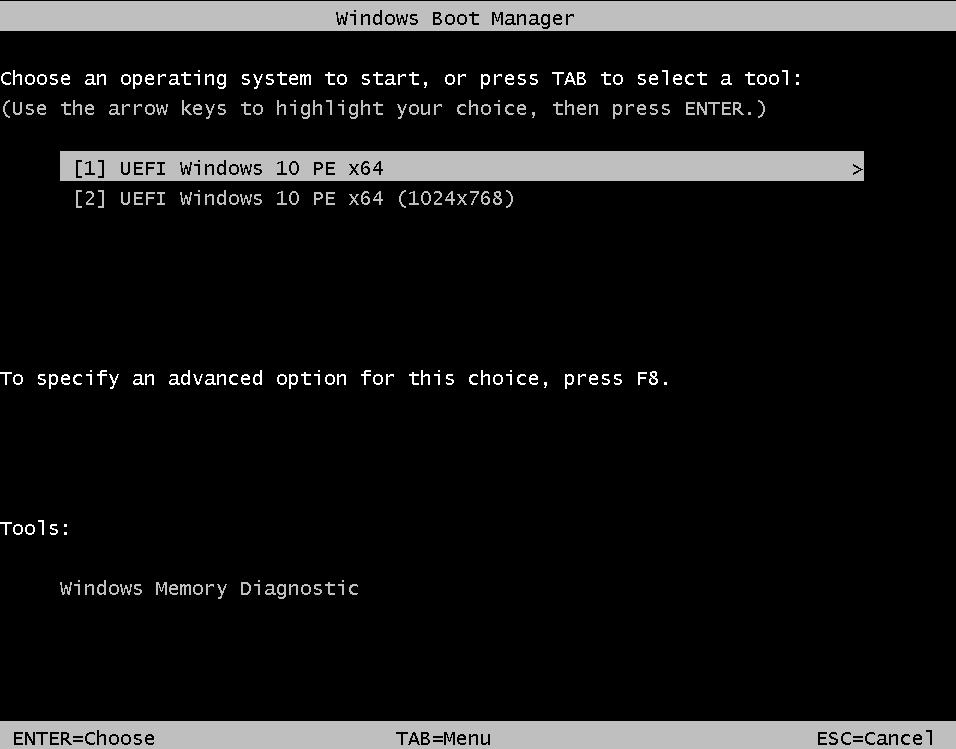
进入Boot Menu以后找到对应的U盘启动设备,选择后按Enter启动。
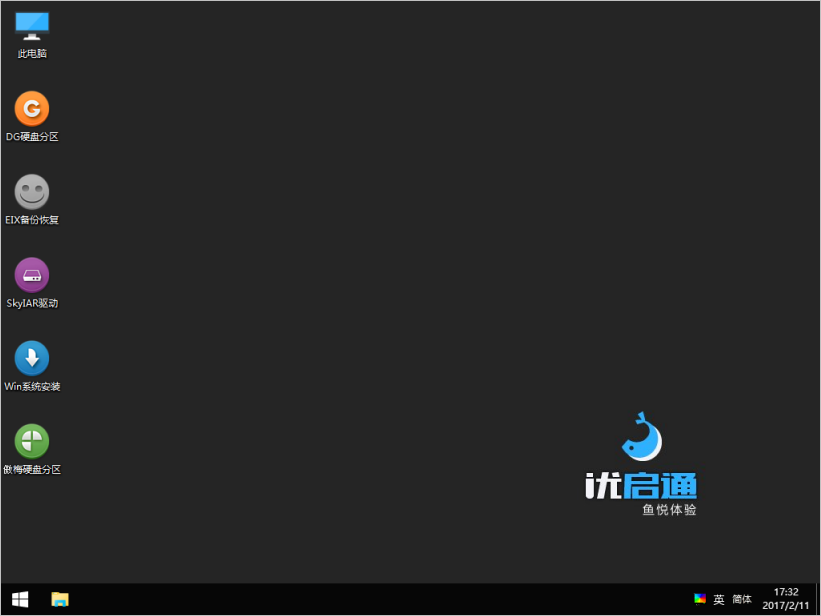
成功进入优启通PE启动界面
七、为什么一个U盘会出现两个启动选项?
有些电脑进入启动菜单以后,会发现同一个U盘出现两个项目。
例如:
UEFI: Kingston DataTraveler
以及:
Kingston DataTraveler
这通常代表两种不同的启动方式。
前者一般对应:
UEFI启动
后者可能对应:
Legacy/传统启动
现在大多数较新的 Windows 10、Windows 11 电脑主要使用 UEFI 启动环境,因此在PE启动盘支持的情况下,可以优先尝试 UEFI 项目。
对于一些比较老的电脑,则可能仍然使用 Legacy/传统启动方式。
具体选择还需要结合当前电脑的磁盘分区、固件设置以及准备安装的系统环境判断。
如果不清楚 UEFI、Legacy 以及 GPT、MBR 之间的区别,可以继续阅读 UEFI和Legacy有什么区别?安装Windows系统应该怎么选?
八、按F12、F11、Esc没有反应怎么办?
如果按启动快捷键以后仍然直接进入 Windows,可以依次检查下面几个问题。
1、按键时间太晚
Boot Menu快捷键通常需要在电脑刚开机、出现品牌LOGO的时候操作。
如果 Windows 已经开始加载,再按F12通常已经来不及。
可以重新启动,然后从开机开始就连续按对应快捷键。
2、尝试Fn组合键
部分笔记本电脑的 F1~F12 默认被设置成亮度、音量等功能键。
这种情况下可以尝试:
Fn + F12
或者对应的启动快捷键组合。
3、确认快捷键是否正确
同一个品牌不同系列电脑可能采用不同按键。
如果 F12 没有效果,可以查看开机画面的提示信息,或者查询具体电脑/主板型号对应的 Boot Menu快捷键。
4、尝试完全关机后重新启动
部分电脑启用 Windows 快速启动以后,某些重新启动方式可能让用户感觉启动菜单很难进入。
可以先完全关闭电脑,然后重新开机并立即连续按启动快捷键。
九、Boot Menu里面找不到U盘怎么办?
如果已经进入启动菜单,但列表中完全没有U盘,可以先不要急着修改BIOS。
首先检查U盘是否已经正确插入。
可以尝试:
- 拔下U盘重新插入;
- 更换另外一个USB接口;
- 台式电脑优先尝试主板后方USB接口;
- 确认U盘PE是否制作成功;
- 将U盘连接其他电脑测试能否识别;
- 重新制作一次PE启动盘。
对于部分较老的电脑,如果使用 USB 3.x 接口启动存在兼容问题,也可以尝试其他USB接口。
如果U盘在 Windows 中可以正常读取,但始终无法作为启动设备出现,则需要进一步检查PE制作方式以及 BIOS/UEFI 启动相关设置。
十、进入U盘以后又回到了Windows怎么办?
如果选择U盘以后仍然进入原来的 Windows,可能是:
- 实际选择了 Windows Boot Manager;
- U盘PE没有正确制作;
- U盘不具备正常启动能力;
- 启动模式与PE环境不匹配;
- 电脑没有真正从U盘启动。
可以重新进入 Boot Menu,再次确认选择的是U盘设备本身,而不是内部硬盘或 Windows Boot Manager。
如果多次尝试仍然无法启动,可以重新制作PE启动盘后再次测试。
十一、成功进入WinPE以后怎么安装系统?
如果已经成功从U盘启动,并进入优启通等 WinPE 环境,就说明最关键的U盘启动步骤已经完成。
接下来就可以进行系统镜像选择、目标分区确认以及 Windows 系统部署。
第一次安装 Windows 11 的用户,可以继续参考:
Win11系统怎么安装?U盘PE安装Windows 11详细教程
里面介绍了从进入 WinPE 到 GHO、ESD/WIM 系统镜像部署的基本过程。
十二、Boot Menu和进入BIOS有什么区别?
这两个功能经常被新手混淆。
Boot Menu:
主要用于临时选择这一次从哪个设备启动。
例如:
这一次从U盘启动。
BIOS/UEFI设置:
则可以调整更多电脑底层设置,包括启动顺序以及部分硬件相关选项。
如果只是使用U盘PE重装一次 Windows 系统,能够通过Boot Menu正常选择U盘的话,一般没有必要为了U盘启动去修改大量BIOS设置。
这样操作相对简单,也能减少新手误改其他BIOS选项的风险。
总结
电脑设置U盘启动,最简单的方法就是使用 Boot Menu启动菜单。
整个过程可以概括为:
插入PE启动盘 → 重新开机 → 连续按Boot Menu快捷键 → 找到U盘 → 选择U盘 → Enter → 进入WinPE。
常见快捷键主要包括:
F12、F11、F9、F8、Esc
但不同品牌、不同型号电脑可能存在差异,所以具体使用哪个按键,应以实际设备为准。
如果U盘启动成功,接下来就可以进入 WinPE 进行 Windows 系统安装和维护。