
Win11安装提示“这台电脑无法运行Windows 11”怎么办?TPM 2.0与安全启动解决方法
Windows 11 相比 Windows 10 对电脑硬件和启动环境提出了更高要求。在安装 Windows 11 的过程中,部分用户可能会遇到“这台电脑无法运行 Windows 11”“此电脑不满足安装 Windows 11 的最低系统要求”等提示,导致安装程序无法继续。
出现这类提示并不一定代表电脑性能不足,很多情况下与 TPM 2.0、安全启动(Secure Boot)、UEFI启动模式以及硬件兼容性检查有关。
下面整理 Windows 11 安装过程中比较常见的检查方法和解决思路。
一、为什么会提示这台电脑无法运行Windows 11?
Windows 11 安装程序会对当前电脑的硬件及启动环境进行检查。如果部分条件不符合要求,就可能出现无法继续安装的提示。
比较常见的原因包括:
- TPM 2.0 没有开启;
- Secure Boot(安全启动)没有开启;
- 主板仍使用 Legacy/CSM 启动模式;
- 系统磁盘采用 MBR 分区,而当前安装环境需要 GPT;
- CPU等硬件不在相应的兼容范围内;
- BIOS/UEFI设置不正确;
- 在虚拟机中安装时没有启用虚拟 TPM 或 UEFI 等相关功能。
因此,遇到这个提示后,不建议马上判断电脑不能安装 Windows 11,可以先检查 TPM 和启动方式。
二、检查电脑是否已经启用TPM 2.0
在 Windows 系统中,可以通过 TPM 管理工具查看当前状态。
按下:
Win + R
打开“运行”,输入:
tpm.msc
然后按回车。
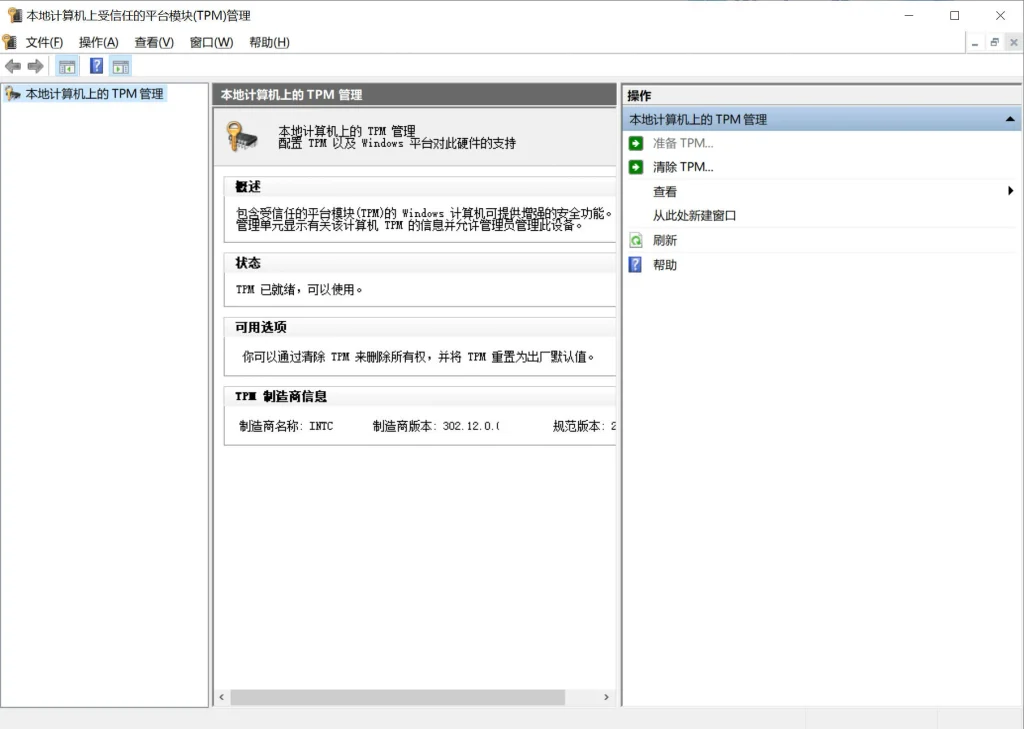
如果页面显示 TPM 已准备就绪,并且规范版本为 2.0,说明 TPM 2.0 已经正常启用。
如果提示找不到兼容的 TPM,则可能是主板没有开启 TPM,也可能是当前硬件不支持。
需要注意的是,不同平台在 BIOS 中对 TPM 的名称可能不同。例如部分 Intel 平台可能显示为 PTT,部分 AMD 平台可能显示为 fTPM。
三、在BIOS中开启TPM 2.0
如果电脑本身支持 TPM,但 Windows 中没有检测到,可以重新启动电脑进入 BIOS/UEFI 设置界面。
常见进入 BIOS 的按键包括:
Delete、F2、F10、F12
具体按键取决于主板或电脑品牌。
进入 BIOS 后,可以查找类似以下选项:
TPM / Trusted Computing / Security Device / Intel PTT / AMD fTPM
找到对应功能后,将其设置为:
Enabled
保存设置并重新启动电脑,再进入 Windows 检查 TPM 状态。
由于不同品牌主板的 BIOS 界面差异比较大,具体选项名称和位置可能有所不同,不建议在不了解作用的情况下随意修改其他 BIOS 参数。
四、检查Secure Boot安全启动
Windows 11 的安装环境通常还需要关注 Secure Boot(安全启动)。
在当前 Windows 系统中按:
Win + R
输入:
msinfo32
按回车打开“系统信息”。
找到:
BIOS 模式
以及:
安全启动状态
如果 BIOS 模式显示 UEFI,说明当前已经使用 UEFI 启动。
如果安全启动状态显示“开启”,则 Secure Boot 已经启用。
如果显示“关闭”或者“不支持”,需要进一步检查 BIOS 设置和当前磁盘分区方式。
五、Legacy/CSM与UEFI有什么关系?
一些比较早安装的 Windows 系统仍然使用传统的 Legacy BIOS + MBR 方式启动。
Windows 11 更适合使用:
UEFI + GPT
如果电脑仍然开启 CSM/Legacy 模式,即使硬件本身支持 Windows 11,也可能因为启动环境不符合要求而出现相关提示。
在修改启动模式之前一定要注意:
不要在现有 Windows 系统仍采用 MBR/Legacy 启动的情况下,直接随意关闭 CSM 或强制切换 UEFI。
否则可能导致原来的 Windows 无法正常启动。
如果准备重新安装系统,可以提前确认硬盘分区方式,并在 WinPE 环境中根据实际情况进行处理。
如果还没有制作启动U盘,可以先参考本站的 优启通U盘PE启动盘制作教程,制作好维护U盘后再进行磁盘分区和系统安装操作。
六、检查硬盘是MBR还是GPT
在 Windows 中右键点击“开始”,打开:
磁盘管理
找到准备安装系统的磁盘,右键打开磁盘属性,在“卷”页面中查看:
磁盘分区形式
一般会显示:
GUID 分区表(GPT)
或者:
主启动记录(MBR)
如果准备采用标准的 UEFI 方式安装 Windows 11,通常建议系统磁盘使用 GPT 分区。
转换磁盘分区格式存在数据丢失风险。
如果磁盘中保存有重要文件,操作之前一定要做好备份,不要在不了解分区操作的情况下直接删除或转换分区。
七、电脑硬件确实不符合要求怎么办?
如果检查后发现电脑确实属于较老的平台,例如缺少相应 TPM 支持、处理器较旧或者无法正常使用 Secure Boot,那么就需要根据实际硬件情况决定是否继续安装 Windows 11。
对于主要用于办公、学习或者日常使用的电脑,如果硬件明显偏旧,没有必要为了安装 Windows 11 强行修改大量底层设置。
如果电脑硬件条件合适,则建议优先使用正常的 UEFI + GPT 环境安装 Windows 11,这样后续系统维护和升级也更加方便。
八、使用WinPE安装Windows 11
如果已经准备好了 WinPE 启动U盘,可以从U盘启动进入PE环境,然后检查硬盘分区、备份重要资料并部署 Windows 11 系统镜像。
第一次使用 PE 安装系统的用户,可以参考本站:
Win11系统怎么安装?U盘PE安装Windows 11详细教程
教程中包含U盘启动、进入PE以及系统镜像部署等完整操作步骤。
如果还没有准备 Windows 11 系统镜像,也可以进入本站的 Win11系统下载 分类,根据电脑配置和自己的使用需求选择相应版本。
九、安装前的注意事项
在调整 BIOS、磁盘分区或者重新安装 Windows 11 之前,建议先备份桌面、文档以及其他磁盘中的重要资料。
尤其需要注意以下几点:
1.修改磁盘分区可能造成数据丢失,重要文件必须提前备份。
2.不同主板 BIOS 设置不同,不要机械照搬其他品牌主板的选项位置。
3.如果电脑当前能够正常使用,不建议为了开启 Secure Boot 随意删除密钥、清除 TPM 或修改不了解的安全设置。
4.重新安装系统前应准备好网卡驱动、PE启动U盘以及需要安装的系统镜像,以免安装过程中临时寻找工具。
总结
Windows 11 安装时出现“这台电脑无法运行 Windows 11”,通常需要从 TPM 2.0、Secure Boot、UEFI启动模式、GPT磁盘分区以及硬件兼容性几个方面进行检查。
对于支持 Windows 11 的电脑,正确设置 TPM、UEFI 和 Secure Boot 后,通常就可以继续进行系统安装。
如果需要重新分区或部署系统,建议提前制作好 WinPE 启动U盘,并备份重要数据后再进行操作。