
Win11安装时找不到硬盘怎么办?Windows 11安装程序不显示硬盘解决方法
教程介绍
安装 Windows 11 时,有些用户进入系统安装程序后,会发现“你想将 Windows 安装在哪里?”页面中没有任何硬盘或分区,或者只能看到U盘,却看不到电脑中的 SSD、NVMe 固态硬盘。
还有一种情况是:进入 WinPE 后可以看到硬盘,但 Windows 11 安装程序中却找不到硬盘。
出现这类问题,并不一定说明硬盘损坏。比较常见的原因包括 Intel VMD、Intel RST/RAID、存储控制器驱动、BIOS存储模式以及硬盘本身的识别状态等。
下面介绍几种常见的排查方法。
一、先确认BIOS能不能识别硬盘
遇到安装程序找不到硬盘时,首先不要急着修改分区。
重新启动电脑并进入 BIOS/UEFI,查看电脑是否能够识别到内部 SSD 或硬盘。
不同电脑的 BIOS 界面不同,一般可以在:
Storage、NVMe Information、SATA Information、System Information
等位置查看硬盘信息。
如果 BIOS 中能够看到类似:
Samsung SSD、WD、Kingston、SK hynix、Micron
等硬盘型号,说明主板至少已经识别到了硬盘。
如果BIOS中完全找不到硬盘,那么问题可能不只是 Windows 安装程序,需要进一步检查:
- SSD是否安装正常;
- SATA数据线和电源线是否连接正常;
- M.2 SSD是否安装到正确插槽;
- BIOS相关接口是否被禁用;
- 硬盘本身是否存在故障。
对于这种情况,应该先解决 BIOS 无法识别硬盘的问题,再继续安装 Windows。
二、为什么BIOS有硬盘,Win11安装程序却看不到?
如果 BIOS 能正常识别硬盘,但进入 Windows 11 安装程序以后没有显示硬盘,比较常见的原因之一就是:
Windows安装环境没有正确识别当前存储控制器。
一些较新的 Intel 平台可能启用了:
Intel VMD
或者使用:
Intel RST / RAID
等存储管理方式。
这种情况下,硬盘实际上存在,但 Windows 安装程序如果缺少相应的存储控制器驱动,就可能无法直接显示SSD。
因此会出现:
BIOS能看到SSD,但Windows安装程序找不到。
这种现象在部分品牌笔记本和较新的 Intel 平台上比较常见。
三、什么是Intel VMD?
Intel VMD 可以简单理解为一种与存储设备管理有关的技术。
部分电脑启用 VMD 后,NVMe SSD 会通过相应的存储控制器进行管理。
这时候 Windows 安装程序能不能识别SSD,不仅取决于硬盘本身,还与安装环境中是否具备对应的控制器驱动有关。
因此:
硬盘没有显示 ≠ 硬盘一定坏了。
有时候只是安装环境暂时没有识别对应的存储控制器。
四、方法一:在安装界面加载存储驱动
这是比较规范的一种处理方式。
如果电脑厂商提供对应型号的 Intel RST/VMD存储驱动,可以提前下载并解压到U盘。
进入 Windows 安装程序,到:
“你想将Windows安装在哪里?”
这个页面以后,选择:
加载驱动程序
然后浏览到提前准备好的存储驱动目录。
Windows 安装程序识别并加载正确的控制器驱动以后,原本没有显示的SSD可能就会出现。
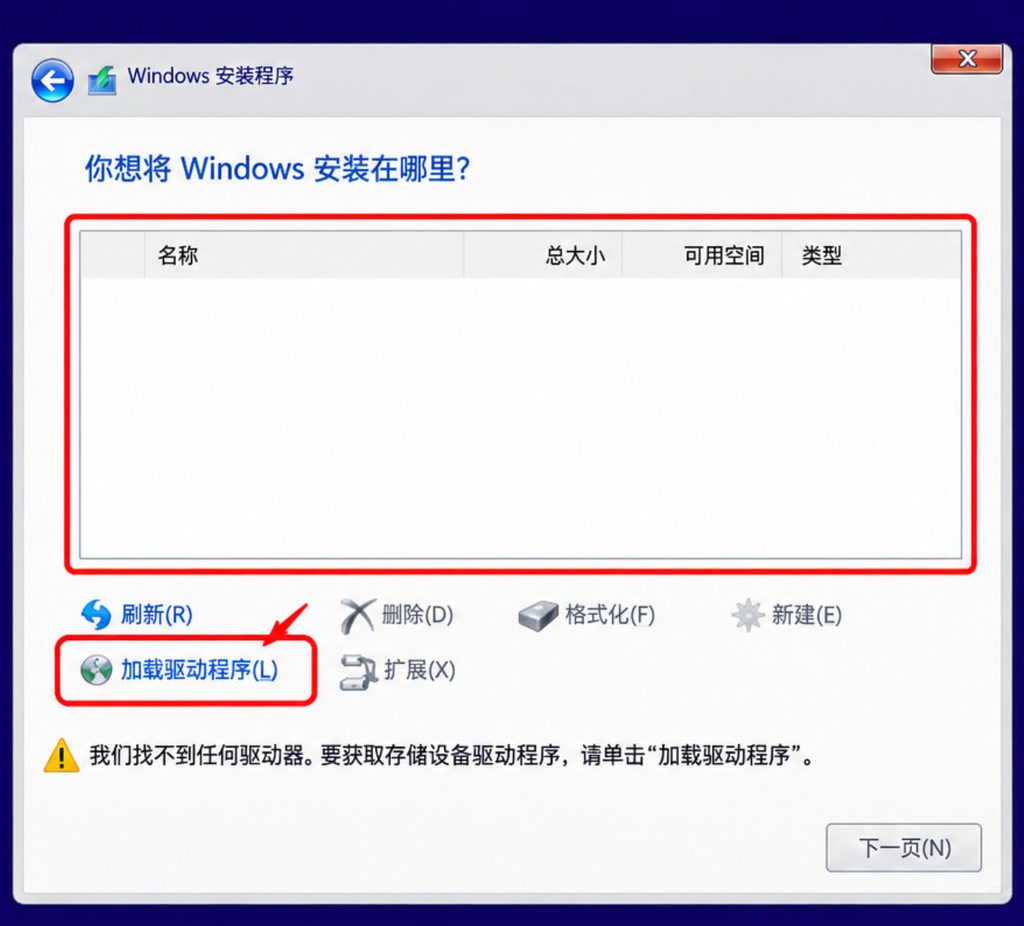
Windows安装程序无法识别SSD时,可以尝试加载电脑厂商提供的存储控制器驱动。
驱动去哪里下载?
建议优先从:
电脑品牌官方网站 / 主板官方网站
按照具体型号下载。
例如品牌笔记本,最好直接按照电脑完整型号查找对应的:
Intel Rapid Storage Technology(RST)
或相关存储控制器驱动。
不要为了省事随便从不明网站下载驱动。
五、方法二:检查BIOS中的VMD/RST设置
部分电脑 BIOS 中提供:
VMD Controller
VMD Setup Menu
Intel Rapid Storage Technology
或者类似设置。
如果安装环境因为 VMD 导致无法识别SSD,可以根据电脑的实际情况检查相关选项。
但是这里需要特别注意:
不要在现有Windows仍然需要正常启动的情况下,随意关闭VMD、切换RAID/AHCI或者修改存储控制器模式。
如果原来的 Windows 是按照当前存储模式安装的,直接改变控制器模式后,原系统可能出现无法启动、蓝屏或者找不到启动设备等问题。
如果本来就是准备全新安装 Windows 11,并且重要数据已经完成备份,可以结合电脑厂商的说明判断是否需要调整。
对于普通用户来说,优先加载正确的存储驱动通常更稳妥。
六、WinPE里面能看到硬盘怎么办?
这也是很常见的一种情况:
WinPE能够看到SSD,但是Windows安装程序看不到。
这种情况下,至少说明硬盘本身已经能够被某个系统环境识别。
原因可能是 WinPE 已经集成了相应的存储驱动,而当前使用的 Windows 安装环境没有对应驱动。
因此可以优先考虑:
给Windows安装程序加载正确的VMD/RST存储驱动。
如果还没有准备 WinPE 启动U盘,可以参考:
七、PE里怎么检查硬盘?
进入 WinPE 以后,可以打开:
磁盘管理
或者PE中的磁盘分区工具,查看电脑内部硬盘是否已经被识别。
如果能够看到:
磁盘0、磁盘1
以及硬盘的实际容量和分区,就说明PE已经检测到了该硬盘
如果PE中同样完全看不到内部SSD,就应该进一步检查 BIOS 设置、存储驱动以及硬盘硬件状态。
八、不要一看到硬盘就直接删除所有分区
有些用户解决硬盘识别问题以后,看到Windows安装界面出现多个分区,就会直接全部删除。
这个操作一定要谨慎。
如果硬盘中还有:
- 工作文件
- 照片
- 下载资料
- 其他系统
- 厂商恢复分区
- 重要数据分区
随意删除分区可能造成数据丢失。
因此在重新分区之前,必须先确认重要数据已经备份。
如果只是重装系统,不确定某个分区是什么用途时,不要仅凭分区大小随意删除。
九、GPT、MBR和找不到硬盘是一回事吗?
不是。
GPT和MBR主要属于磁盘分区表形式。
而安装程序完全看不到SSD,很多时候属于:
存储控制器 / 驱动 / BIOS识别
方面的问题。
因此不能简单认为:
“找不到硬盘就是因为GPT。”
对于目前安装 Windows 11 的新电脑,一般更常见的是:
UEFI + GPT
如果对 UEFI、Legacy、GPT、MBR 之间的关系还不清楚,可以先查看本站:
UEFI和Legacy有什么区别?安装Windows系统应该怎么选?
十、Windows安装界面有硬盘但不能安装怎么办?
还有一种情况与“找不到硬盘”不同:
硬盘能够显示,但选择分区以后提示Windows无法安装到这个磁盘。
这种情况下,就要根据安装程序显示的具体错误提示判断。
可能涉及:
- UEFI与Legacy启动方式;
- GPT与MBR分区形式;
- EFI系统分区;
- 目标分区状态;
- 磁盘空间;
- 原有系统分区结构。
不要把这种情况和“安装程序完全不显示硬盘”混在一起处理。
后面我们可以单独写一篇:
Windows无法安装到这个磁盘怎么办?GPT/MBR分区错误解决方法
专门解决这一类问题。
十一、使用PE安装Win11需要注意什么?
如果 Windows 安装程序始终存在存储驱动问题,也可以先进入 WinPE 检查磁盘和重要数据。
对于本站提供的不同系统镜像,还需要根据镜像格式选择相应的部署方式。
例如:
GHO镜像
使用支持 Ghost 镜像恢复的工具进行部署。
WIM / ESD镜像
使用支持 Windows WIM/ESD 映像部署的工具进行安装。
第一次使用PE安装 Windows 11,可以继续参考:
Win11系统怎么安装?U盘PE安装Windows 11详细教程
十二、排查顺序总结
遇到 Windows 11 安装程序找不到硬盘时,可以按照下面的顺序检查:
第一步:检查BIOS
确认 BIOS/UEFI 能不能识别SSD。
第二步:进入WinPE检查
看看PE环境能不能看到内部硬盘。
第三步:检查VMD/RST
如果BIOS和PE都能看到硬盘,而Windows安装程序看不到,重点检查存储控制器和驱动。
第四步:加载存储驱动
从电脑或主板厂商官网下载对应的 VMD/RST 驱动,在Windows安装界面加载。
第五步:再考虑BIOS存储设置
只有明确知道当前电脑的配置和安装方式以后,再考虑是否需要调整 VMD、RST、RAID/AHCI 等设置。
总结
Windows 11 安装过程中找不到硬盘,不一定是SSD损坏。
如果 BIOS能够识别硬盘、WinPE也能够看到硬盘,但Windows安装程序不显示SSD,应该重点检查 Intel VMD、RST以及存储控制器驱动。
对于品牌电脑,优先使用厂商针对具体型号提供的存储驱动通常更加稳妥。
在处理硬盘分区、存储模式和系统安装之前,务必提前备份重要数据,避免因为误删分区或者修改存储模式造成不必要的数据损失。