
DiskGenius磁盘分区工具下载_GPT/MBR分区管理与数据恢复工具
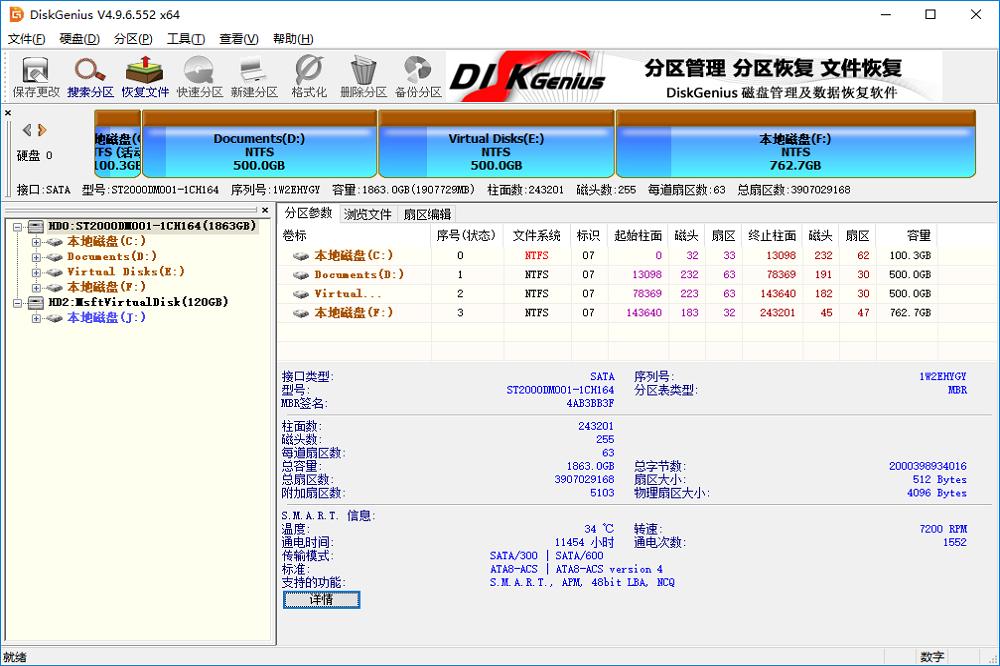
DiskGenius 是一款功能丰富的磁盘分区管理与数据恢复工具,支持硬盘分区管理、文件恢复、分区备份、磁盘检测及系统迁移等操作,适用于 Windows 系统维护、电脑装机和硬盘故障排查等场景。
对于经常使用 WinPE 安装 GHO 系统的装机人员来说,DiskGenius 是一款非常实用的辅助工具。通过它可以查看硬盘分区结构、识别 GPT/MBR 分区表、检查 EFI 系统分区,并完成新硬盘分区、分区格式化等操作。
DiskGenius 支持多种硬盘及存储设备,包括机械硬盘、SATA SSD、NVMe SSD 和 USB 存储设备。部分功能需要专业版授权,具体以实际软件版本为准。
软件功能
1. 硬盘分区管理
DiskGenius 提供常用的磁盘分区管理功能,可以查看硬盘分区结构,并根据实际需要执行创建分区、删除分区、格式化分区、调整分区大小等操作。
对于新安装的硬盘,可以使用 DiskGenius 创建适合 Windows 系统安装的分区结构。
2. GPT与MBR分区管理
DiskGenius 支持 GPT 和 MBR 两种常见磁盘分区表格式。
在安装 GHO 系统之前,可以先检查目标硬盘使用的分区表类型,并结合电脑的 UEFI 或 Legacy 启动方式选择合适的安装方案。
一般情况下:
- UEFI 启动通常搭配 GPT 分区表。
- Legacy BIOS 启动通常搭配 MBR 分区表。
- GPT 磁盘上的 Windows UEFI 启动通常需要 EFI 系统分区(ESP)。
- MBR 磁盘上的传统 BIOS 启动需要正确配置活动分区和启动引导。
需要注意,分区表转换和重新分区可能影响现有数据,操作前应先确认目标硬盘并做好备份。
3. EFI系统分区检查
使用 GHO 镜像恢复 Windows 系统后,如果出现无法进入系统、提示找不到启动设备等问题,可以通过 DiskGenius 检查磁盘分区结构。
对于 UEFI 启动的 Windows 系统,应重点确认:
- 硬盘是否使用 GPT 分区表。
- 是否存在 EFI 系统分区(ESP)。
- EFI 分区是否可以正常访问。
- Windows 系统分区是否存在且文件完整。
需要注意,DiskGenius 主要用于分区检查和管理。对于 BCD 启动配置损坏等问题,可能还需要配合 Windows 的 BCDBoot 命令或其他引导修复工具处理。
4. 文件恢复与分区恢复
DiskGenius 提供文件恢复、丢失分区搜索等功能,可用于部分误删除文件、分区丢失及磁盘异常场景。
如果发现文件丢失,应尽量停止向原磁盘写入新数据,避免覆盖需要恢复的内容。
数据恢复结果受到磁盘状态、文件覆盖情况及存储设备类型等因素影响,并不能保证所有文件都可以恢复。
5. 磁盘检测与维护
DiskGenius 提供磁盘状态检查及相关维护功能,可用于辅助排查部分硬盘问题。
例如在 PE 环境中发现系统安装失败、分区异常或磁盘读写错误时,可以使用相应功能检查磁盘信息,帮助判断问题是否与存储设备有关。
DiskGenius在GHO系统安装中的用途
对于使用 GHO 镜像安装 Windows 系统的用户,DiskGenius 主要可以应用在以下场景:
新硬盘安装系统: 检查磁盘并创建适合当前启动方式的分区结构。
GHO恢复前准备: 确认系统分区、分区表格式及目标磁盘,避免将系统恢复到错误分区。
GHO恢复后无法启动: 检查 ESP 分区、系统分区及磁盘分区结构,辅助排查引导故障。
PE环境下硬盘异常: 查看硬盘是否被识别,以及分区表和文件系统是否存在异常。
系统重装前备份: 在磁盘状态允许的情况下,检查并备份需要保留的重要文件。
使用注意事项
- 操作前确认硬盘型号、容量及分区位置,避免误操作其他磁盘。
- 删除分区、格式化和重新分区可能造成数据丢失,建议提前备份重要文件。
- 不要为了安装 GHO 系统而盲目将 GPT 转换为 MBR,应先确认电脑启动方式及镜像兼容性。
- 如果磁盘存在硬件故障或重要数据丢失,应优先保护原始数据,避免反复写入。
- 不同 DiskGenius 版本及授权类型支持的功能可能存在差异,使用时以软件实际界面为准。
特别说明
DiskGenius 是第三方磁盘管理工具,软件版权归原开发者所有。本站仅提供软件介绍、使用参考及相关下载信息。
建议通过软件官方渠道获取安装程序,并根据实际需要选择免费版或授权版本。涉及磁盘分区、格式化和数据恢复的操作具有一定风险,请谨慎使用。