
GHO系统恢复成功后无法启动怎么办?Ghost还原后进不了系统解决方法
使用 GHO 镜像安装 Windows 系统时,有些用户会遇到这样的情况:在 WinPE 环境中使用 Ghost 工具恢复系统,整个恢复过程没有报错,进度也顺利达到 100%,但电脑重启后却无法正常进入 Windows。
常见表现包括提示 No bootable device、Operating System not found、BOOTMGR is missing,或者电脑反复进入 BIOS、卡在 Windows 启动画面等。
实际上,GHO 镜像恢复成功,并不代表 Windows 启动环境已经正确配置。 系统能否正常启动,还与硬盘分区表、BIOS 启动模式、系统引导文件以及存储驱动等因素有关。
下面介绍 GHO 系统恢复完成后无法启动的常见原因,以及对应的排查和解决方法。
一、GHO系统恢复成功为什么无法启动?
GHO 系统镜像通常用于备份和恢复 Windows 系统分区。使用 Ghost 将镜像恢复到指定分区后,系统文件虽然已经写入硬盘,但启动所需的其他条件不一定全部满足。
常见原因主要包括:
- BIOS 中的 UEFI 或 Legacy 启动模式与硬盘分区结构不匹配。
- GPT 磁盘缺少 EFI 系统分区,或者 EFI 启动文件损坏。
- MBR 磁盘没有正确设置活动分区,或者传统启动代码存在问题。
- GHO 镜像恢复到了错误的硬盘或分区。
- BIOS 启动顺序错误,电脑仍然尝试从 U 盘或其他硬盘启动。
- Windows 启动配置 BCD 损坏或缺失。
- 恢复的系统缺少当前硬件所需的存储控制器驱动。
其中,启动模式与分区结构不匹配、引导文件缺失是值得优先检查的问题。
二、首先检查BIOS启动顺序
GHO 系统恢复完成后,如果电脑提示 No bootable device、Reboot and Select proper Boot device,或者直接进入 BIOS,可以先检查启动顺序。
1. 进入BIOS设置
重新启动电脑,在开机画面出现时按对应的 BIOS 设置快捷键。
常见按键包括 Delete、F2、F10 等,不同品牌和型号可能有所区别。
进入 BIOS 后,找到 Boot、Boot Priority 或启动选项相关设置。
2. 检查系统硬盘是否被识别
确认 BIOS 能够识别安装 Windows 的 SSD 或机械硬盘。
如果 BIOS 完全无法识别硬盘,应优先检查硬盘连接、供电、接口以及存储控制器设置,而不是直接修复 Windows 引导。
3. 调整启动顺序
如果使用 UEFI 启动,应优先检查是否存在对应系统硬盘的 Windows Boot Manager 启动项。
如果使用 Legacy 启动,则需要确认正确的系统硬盘位于启动顺序前列。
修改后保存 BIOS 设置,通常可以按 F10 保存并退出。
如果电脑能够正常进入 Windows,说明问题可能只是启动顺序错误。
三、检查UEFI、Legacy与GPT、MBR是否匹配
GHO 系统恢复后无法启动,另一个常见原因是启动方式与磁盘分区结构不匹配。
1. UEFI启动与GPT分区
目前较新的 Windows 电脑通常采用 UEFI 固件启动方式。
对于常规 Windows UEFI 安装,系统硬盘通常使用 GPT 分区表,并通过 EFI 系统分区(ESP)中的启动文件加载 Windows。
如果只是将 GHO 镜像恢复到 GPT 硬盘的 Windows 分区,却没有正确配置 EFI 分区和启动文件,就可能出现无法启动的问题。
2. Legacy启动与MBR分区
传统 BIOS 或 Legacy 启动模式通常配合 MBR 分区表使用。
这种启动方式依赖正确的磁盘启动代码、活动分区以及 Windows 启动文件。
如果活动分区设置错误,或者 MBR、分区引导记录及 BCD 配置存在问题,也可能导致恢复成功后无法启动。
3. 如何检查硬盘分区格式?
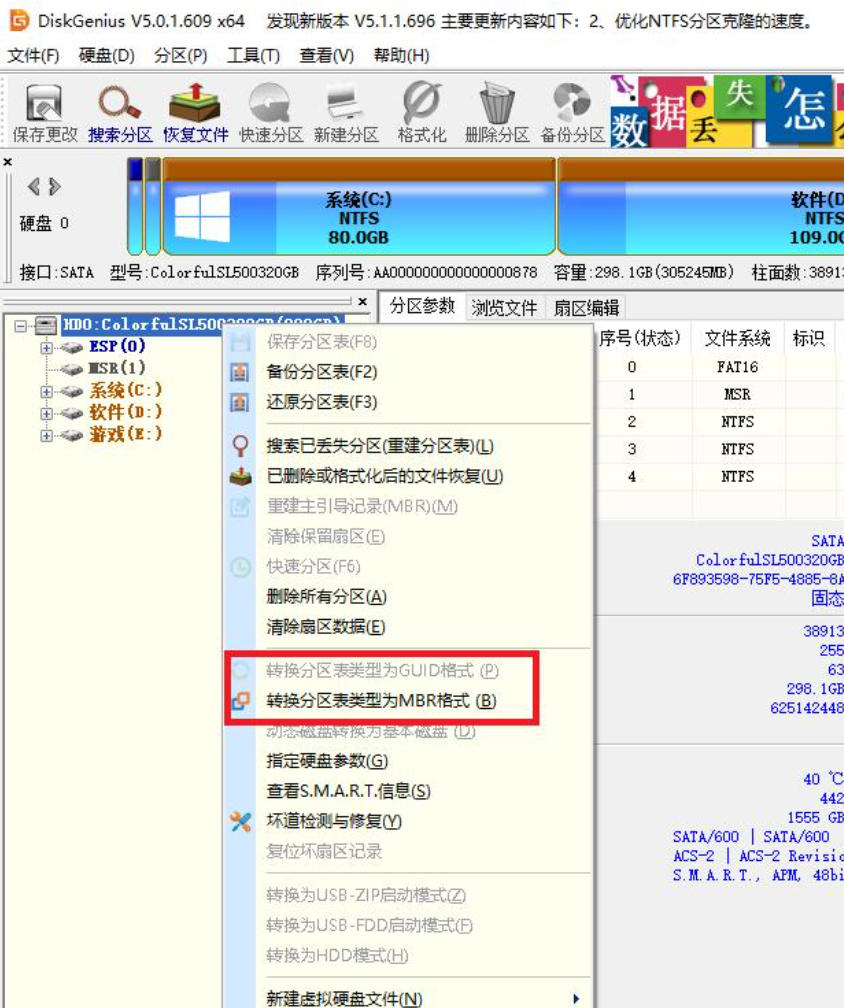
可以使用优启通等 PE 启动盘进入 WinPE,再打开 DiskGenius 磁盘分区工具。
操作步骤:
- 使用 U 盘启动进入 WinPE 系统。
- 打开 DiskGenius。
- 在左侧选择安装 Windows 的物理硬盘。
- 查看磁盘分区表类型,确认是 GPT 还是 MBR。
- 检查系统分区和相关引导分区是否存在。
一般情况下:
- UEFI 启动:通常对应 GPT 磁盘和 EFI 系统分区。
- Legacy 启动:通常对应 MBR 磁盘和正确配置的活动分区。
需要注意,不要为了修复启动问题而直接删除分区或强制转换 GPT/MBR。如果硬盘中还有其他重要数据,错误操作可能造成数据丢失。
四、GPT磁盘恢复GHO后无法启动怎么办?
如果电脑使用 UEFI 启动,并且 Windows 安装在 GPT 磁盘上,可以重点检查 EFI 系统分区和 Windows 启动文件。
1. 检查EFI系统分区
进入 WinPE 后,打开 DiskGenius,选择系统硬盘。
正常的 Windows UEFI 启动环境通常包含一个 EFI 系统分区(ESP),常见文件系统为 FAT32。
EFI 分区一般不会像普通数据分区一样分配盘符。
如果 EFI 分区存在,但 Windows 启动文件损坏,可以尝试使用 BCDBoot 重新创建启动文件。
如果 EFI 分区已经丢失,不建议直接删除现有分区重新创建,应先确认磁盘结构及重要数据情况。
2. 确认Windows系统分区盘符
在 WinPE 中,Windows 系统分区不一定是 C 盘。
例如,原来 Windows 中的 C 盘,在 PE 环境中可能显示为 D 盘或 E 盘。
打开 PE 文件管理器,找到包含 Windows、Program Files、Users 等文件夹的分区,确认实际盘符。
以下以 Windows 系统分区为 D:、EFI 分区临时分配为 S: 为例。
实际操作时必须根据自己的电脑修改盘符。
3. 为EFI分区分配盘符
以管理员权限打开命令提示符,输入:
diskpart
list disk
select disk 0
list volume
找到目标系统硬盘上的 EFI 分区对应卷号。该分区通常为 FAT32,容量相对较小。
确认无误后,假设 EFI 分区为卷 2,输入:
select volume 2
assign letter=S
exit
注意:上面的磁盘编号、卷号只是示例,不同电脑可能完全不同。不要仅凭容量判断分区,必须结合 DiskGenius 中的分区结构确认。
4. 使用BCDBoot重建UEFI启动文件
确认 Windows 系统分区为 D:、EFI 分区为 S: 后,输入:
bcdboot D:\Windows /s S: /f UEFI如果提示成功创建启动文件,说明 BCDBoot 已经完成启动文件写入。
随后重新启动电脑,进入 BIOS,检查是否可以选择对应硬盘的 Windows Boot Manager。
如果仍然无法启动,需要继续检查 UEFI 启动项、EFI 分区内容及系统镜像兼容性。
特别注意:使用 /s 指定 EFI 分区时,BCDBoot 不一定会自动创建固件 NVRAM 启动项。因此,命令执行成功也不代表 BIOS 中一定立即出现 Windows Boot Manager。
五、MBR磁盘恢复GHO后无法启动怎么办?
如果电脑采用 Legacy BIOS 启动方式,并且系统硬盘使用 MBR 分区表,可以检查活动分区和传统启动配置。
1. 检查活动分区
进入 WinPE,打开 DiskGenius,选择系统硬盘。
确认 Windows 启动文件所在的主分区是否正确设置为活动分区。
部分 Windows 系统存在独立的“系统保留”分区,启动文件可能位于该分区,而不是 Windows 所在的 C 盘。
因此,不能简单地把所有电脑的 C 盘都设置为活动分区。
2. 使用BCDBoot重建BIOS启动文件
首先确认 Windows 系统所在分区,以及实际用于启动的活动分区。
假设 Windows 位于 D:,用于存放启动文件的活动分区为 S:,可以执行:
bcdboot D:\Windows /s S: /f BIOS如果没有独立的系统保留分区,并且确认 Windows 所在分区就是正确的活动启动分区,可以根据实际情况将启动文件写入该分区。
BCDBoot 主要用于重新创建 Windows 启动文件和 BCD 配置,不能替代所有 MBR、PBR 启动代码修复操作。
如果问题仍然存在,还需要进一步检查磁盘启动代码和分区引导记录。
3. 检查BIOS启动模式
完成引导修复后,重新进入 BIOS。
确认电脑启用了兼容的 Legacy/CSM 启动方式,并选择正确的系统硬盘启动。
部分新电脑已经不再提供 CSM/Legacy 模式,这种情况下不能简单依靠切换 BIOS 设置来启动传统 MBR 系统。
六、GHO系统恢复后一直卡在启动画面怎么办?
如果电脑已经能够显示 Windows 启动画面,但始终无法进入桌面,问题可能不再是单纯的引导文件缺失。
1. 检查存储控制器模式
部分电脑使用 AHCI、RAID、Intel RST 或 VMD 等存储控制器配置。
如果 GHO 镜像中的 Windows 缺少对应的启动关键驱动,恢复完成后可能出现蓝屏或无法继续启动。
对于较新的 Intel 平台,尤其需要关注 VMD/RST 驱动支持情况。
不建议在没有确认原始配置的情况下随意切换 BIOS 中的 AHCI、RAID 或 VMD 选项,因为这可能导致原有系统也无法启动。
2. 检查GHO镜像是否适合当前电脑
不同 Windows 版本对硬件平台、启动模式和存储驱动的支持存在差异。
例如,较新的电脑安装 Windows 7 时,可能遇到 NVMe、USB 控制器或其他驱动兼容性问题。
Windows 11 还涉及 UEFI、TPM、安全启动及处理器等系统要求,不能仅凭 GHO 文件恢复成功就判断设备完全兼容。
建议选择与当前电脑硬件和启动环境相匹配的系统版本。
3. 检查镜像和硬盘状态
如果电脑反复蓝屏、卡启动,或者恢复后出现文件错误,也可以检查:
- GHO 镜像文件是否完整。
- 下载文件的 MD5 是否与发布页面提供的信息一致。
- SSD 或机械硬盘是否存在异常。
- 系统恢复过程是否真正完成。
- 镜像本身是否存在兼容性问题。
如果更换正确的启动配置并修复引导后仍然无法进入系统,应记录蓝屏停止代码,再针对具体错误进行排查。
七、修复GHO系统启动故障需要注意什么?
处理 GHO 恢复后的启动问题时,建议按照以下顺序进行:
- 先确认 BIOS 能否识别系统硬盘。
- 检查 BIOS 启动顺序是否正确。
- 确认当前启动模式是 UEFI 还是 Legacy。
- 使用 DiskGenius 查看硬盘 GPT/MBR 分区结构。
- 检查 EFI 分区或传统活动启动分区是否正常。
- 根据实际启动方式使用 BCDBoot 修复 Windows 启动文件。
- 如果已经进入 Windows 启动画面,再检查存储驱动、系统镜像及硬件兼容性。
整个排查过程中,尽量优先选择不会破坏现有数据的检查和修复方法。
特别是包含多个分区、多个操作系统或重要资料的硬盘,不要在尚未确定故障原因时直接删除分区、重新分区或格式化。
八、总结
GHO 系统恢复成功后无法启动,并不一定意味着系统镜像损坏。
对于使用 WinPE 和 Ghost 安装 Windows 的用户来说,首先应该检查 BIOS 启动顺序、UEFI/Legacy 启动模式以及 GPT/MBR 分区结构是否匹配。
如果是引导文件缺失,可以根据实际启动环境使用 BCDBoot 尝试修复;如果已经能够进入 Windows 启动画面,却出现蓝屏或卡住,则应进一步排查存储驱动和硬件兼容性。
正确的排查顺序是先检查启动环境,再修复引导,最后检查系统与驱动问题。 这样通常比直接重新恢复 GHO 镜像更加高效,也能减少不必要的数据风险。